idea 如何发布应用到tomcat中

 时间:2026-02-13 04:58:00

1、点击idea界面中间部位的启动项配置,单击【Edit Configurations】

idea 如何发布应用到tomcat中

2、弹出配置窗口,点击【+】,添加tomcat服务器,点击确定

idea 如何发布应用到tomcat中

3、单击右侧【Configure】按钮

idea 如何发布应用到tomcat中

4、配置tomcat的根路径,然后确定

idea 如何发布应用到tomcat中

idea 如何发布应用到tomcat中

5、添加完成效果如下图,界面包括了tomcat的端口,浏览器默认访问路径等

idea 如何发布应用到tomcat中

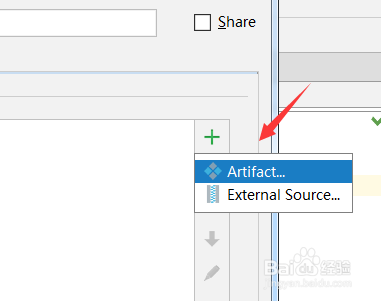
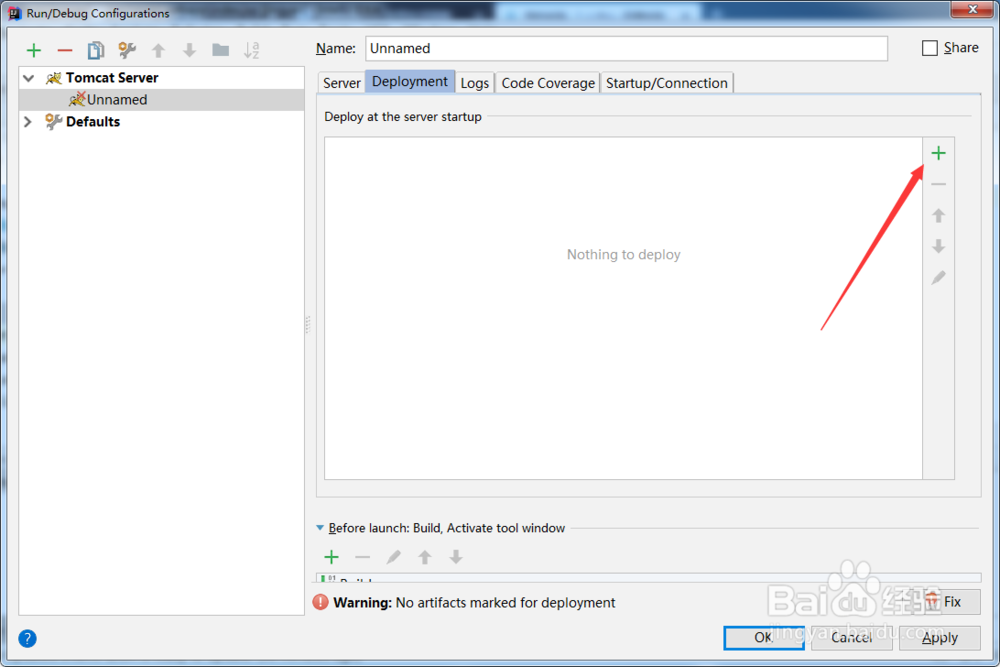
6、添加完tomcat后,需要添加应用到tomcat中,切换到【Deployment】,然后单击右侧【+】
idea 如何发布应用到tomcat中

idea 如何发布应用到tomcat中

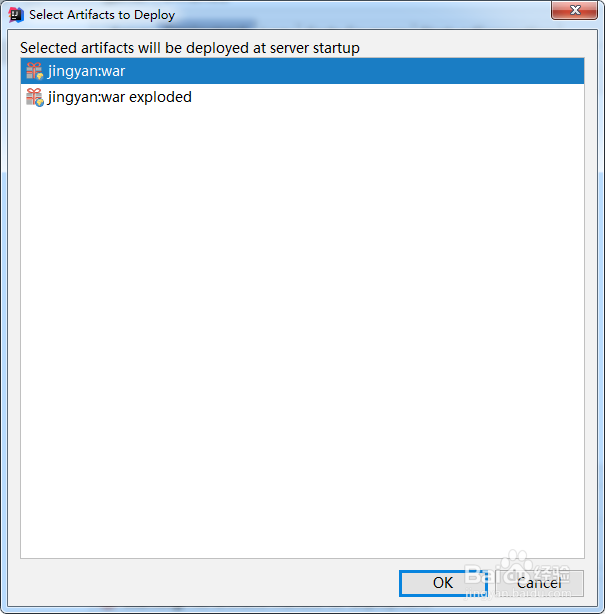
7、选择应用发布包,点击确定完成

idea 如何发布应用到tomcat中

8、到此都配置完成,这时候可以启动tomcat,部署项目到tomcat中,点击启动按钮,然后控制台会打印启动信息

idea 如何发布应用到tomcat中

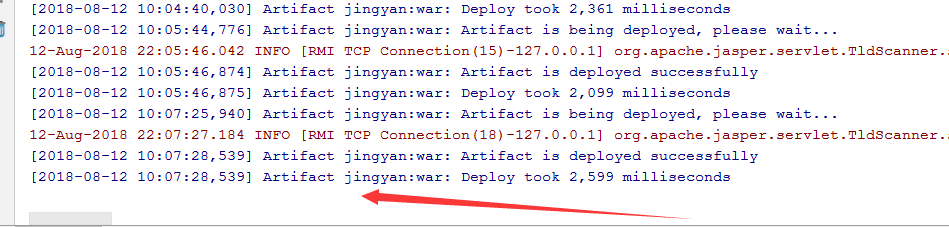
9、出现下图日志打印信息,表示项目已经发布成功,tomcat启动正常

idea 如何发布应用到tomcat中

10、在浏览器输入http://localhost:8080查看首页如下图所示,到此,idea发布应用到tomcat的方法已经到此结束,请各位读者记得点赞,非常感谢

idea 如何发布应用到tomcat中

  • jquery怎么给input输入框赋值
  • jquery如何获得input的type类型
  • idea git 从master 获取特定分支
  • Intellij IDEA终极版如何更改鼠标控制选项
  • IntelliJ IDEA怎么导入maven项目
  • 热门搜索
    保定市旅游景点 淀山湖旅游 新乡旅游网 海南自由行旅游攻略 清明 旅游 迪拜 旅游 重庆有什么旅游景点 台湾旅游大概多少钱 菲律宾 旅游 平安旅游保险