在PS中,如何用通道调色

 时间:2026-04-23 20:49:12

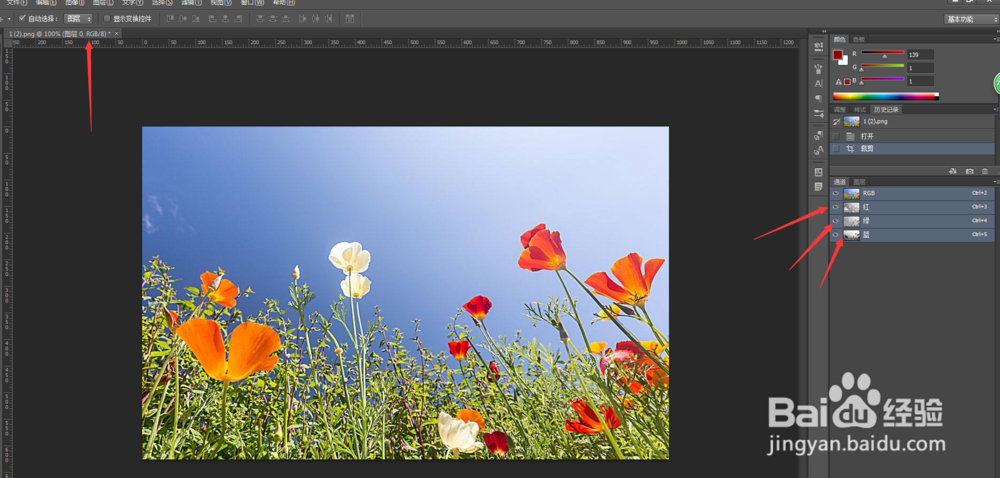
1、图像在RGB颜色模式下,对应的通道有3种,“红”通道、“蓝”通道、“绿”通道。通过对3个不同通道单独调色,用到曲线
在PS中,如何用通道调色

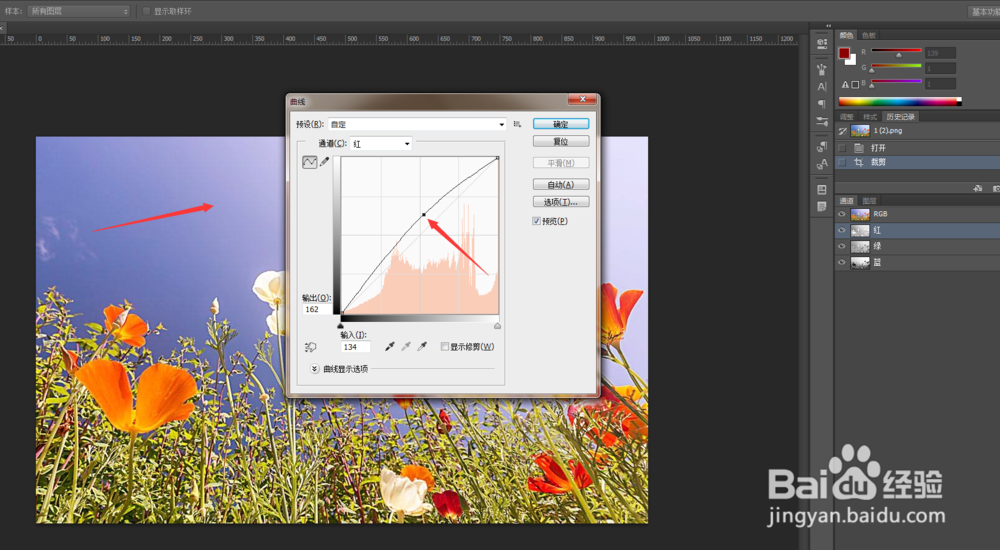
2、单击红色通道,快捷键Ctrl+M,打开曲线,通过拉动曲线上下位置,调整图片中红色的数量,向上移动,增加红色数量,如图2,向下移动,减少红色数量,如图3
在PS中,如何用通道调色

在PS中,如何用通道调色

在PS中,如何用通道调色

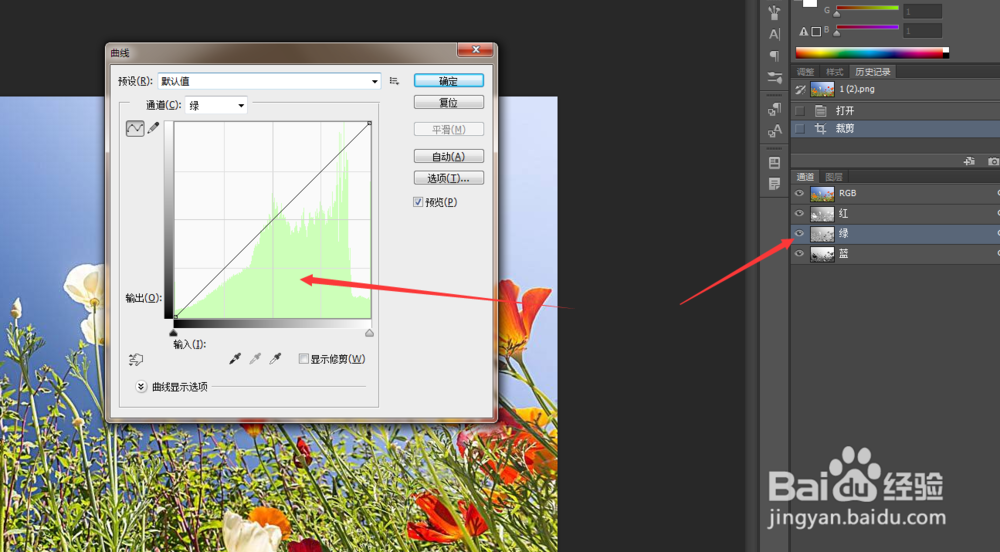
3、单击绿色通道,快捷键Ctrl+M,打开曲线,通过拉动曲线上下位置,调整图片中绿色的数量,向上移动,增加绿色数量,如图2,向下移动,减少绿色数量,如图3
在PS中,如何用通道调色

在PS中,如何用通道调色

在PS中,如何用通道调色

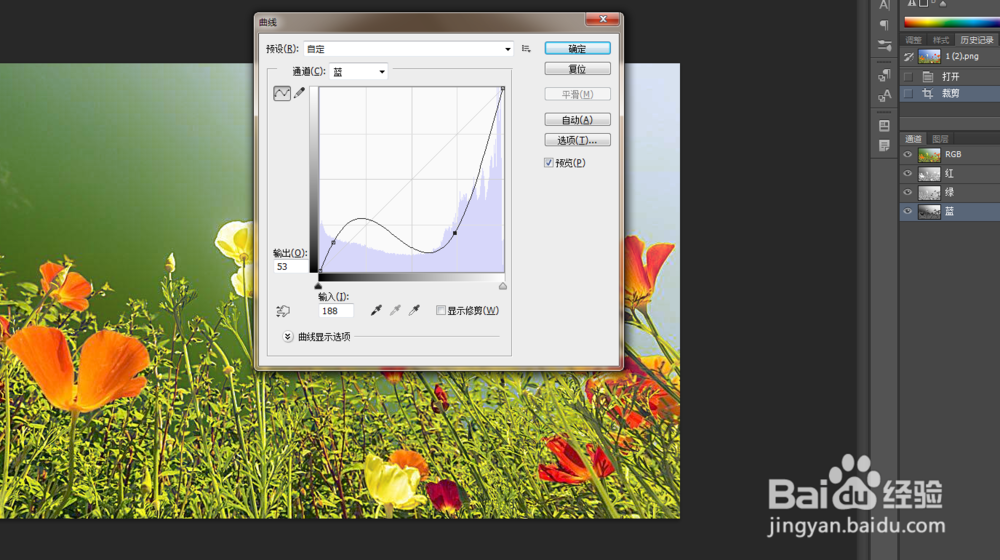
4、单击蓝色通道,快捷键Ctrl+M,打开曲线,通过拉动曲线上下位置,调整图片中蓝色的数量,向上移动,增加蓝色数量,如图1,向下移动,减少蓝色数量,如图2
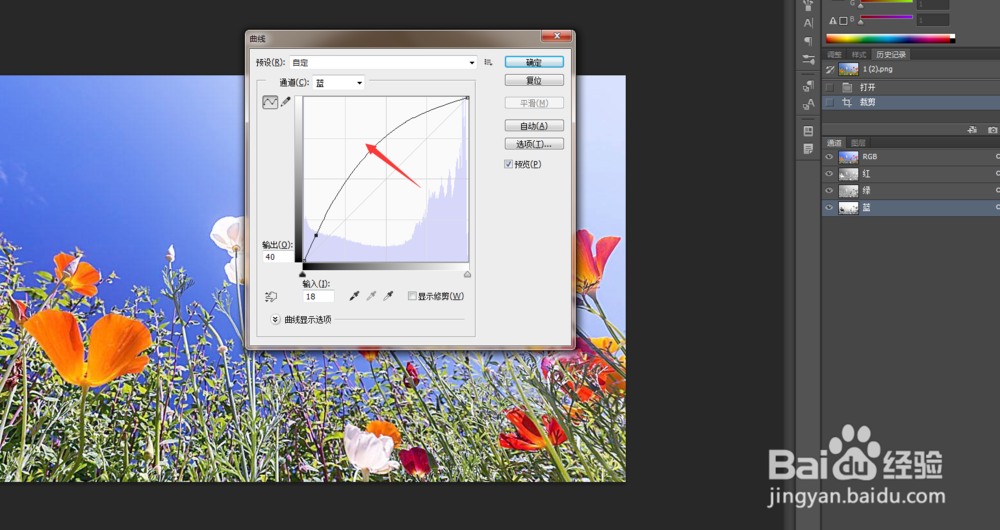
在PS中,如何用通道调色

在PS中,如何用通道调色

5、调节的曲线上,可以点击多个点,进行调节

在PS中,如何用通道调色

  • PS中的背景橡皮擦工具如何使用
  • PS如何做波尔卡圆点效果
  • PS如何制作高光效果
  • Photoshop标准模式
  • ps怎么设置仿制源模式
  • 热门搜索
    增城旅游 欧洲旅游团 旅游管理专业就业方向 河北省旅游局 重庆旅游百事通 漳州东山岛旅游攻略 旅游ppt模板 常州旅游攻略 山西旅游景点地图 淘宝旅游