苹果手机如何编辑录音,巧用语音备忘录

 时间:2026-02-14 12:37:36

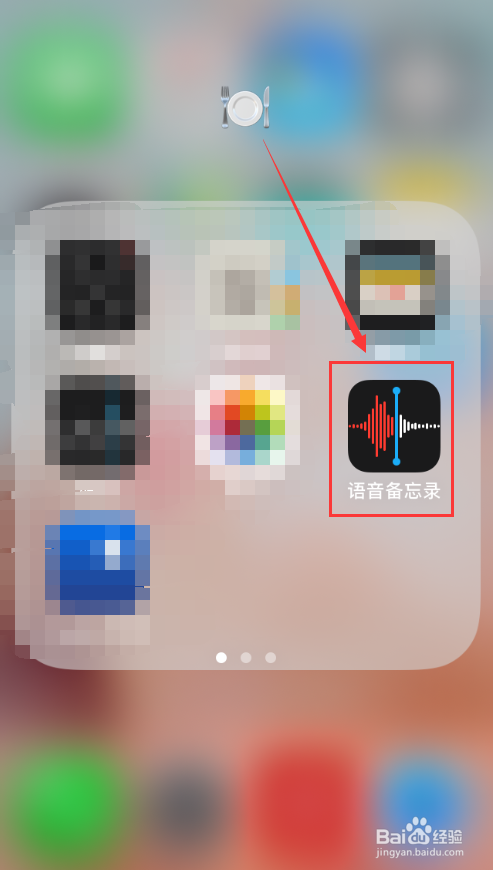
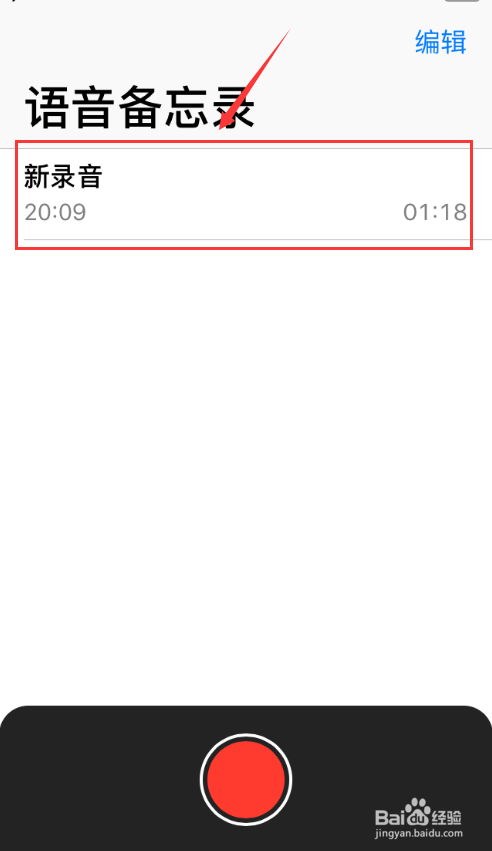
1、在手机中打开语音备忘录App,在默认界面中就可以找到已录制的语音文件。
苹果手机如何编辑录音,巧用语音备忘录

苹果手机如何编辑录音,巧用语音备忘录

2、点击选中准备编辑的语音文件,在展开项目中点击如图位置的三点图标,点击呼出菜单中的“编辑录音”,进入录音编辑状态。

苹果手机如何编辑录音,巧用语音备忘录

苹果手机如何编辑录音,巧用语音备忘录

3、在编辑界面中点击上方的文件名称可以为其重命名。

苹果手机如何编辑录音,巧用语音备忘录

4、点击如图位置的图标按钮,就可以对该段音频进行编辑裁切。

苹果手机如何编辑录音,巧用语音备忘录

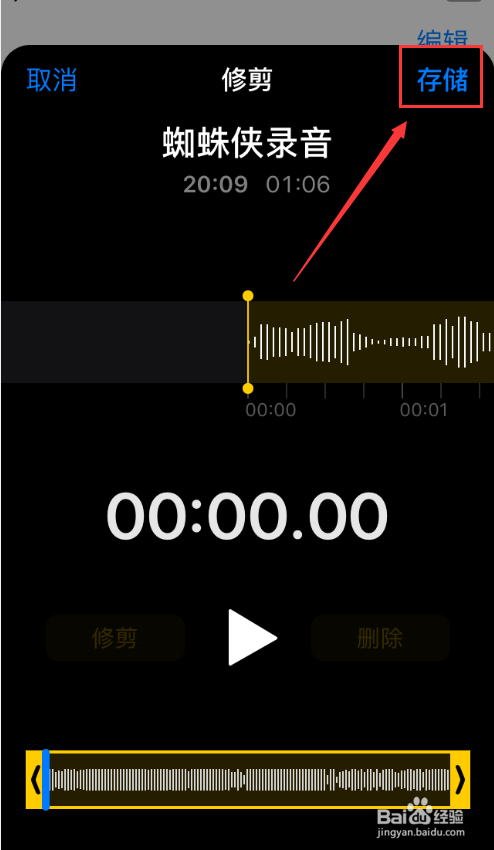
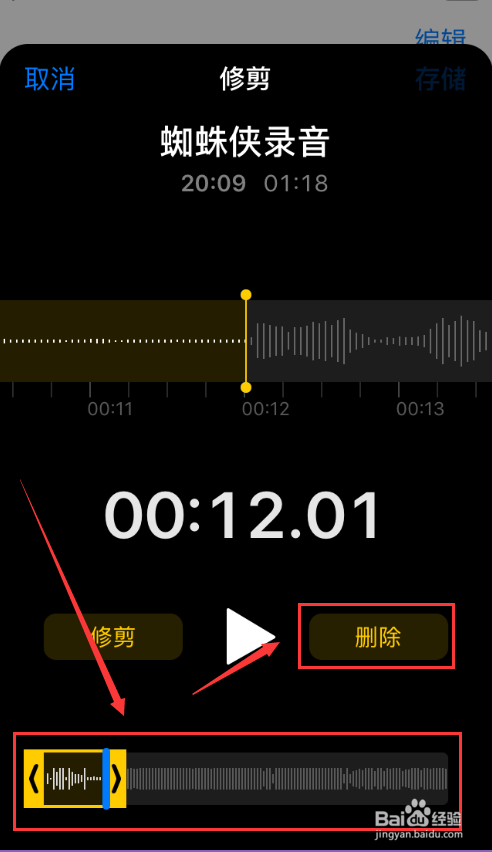
5、调整页面下方的进度,选择不满意的片段然后就可以点击“删除”按钮删除该段;选择满意的片段则可以通过“修剪”按钮进行保留,然后点击“存储”即可。
苹果手机如何编辑录音,巧用语音备忘录

苹果手机如何编辑录音,巧用语音备忘录

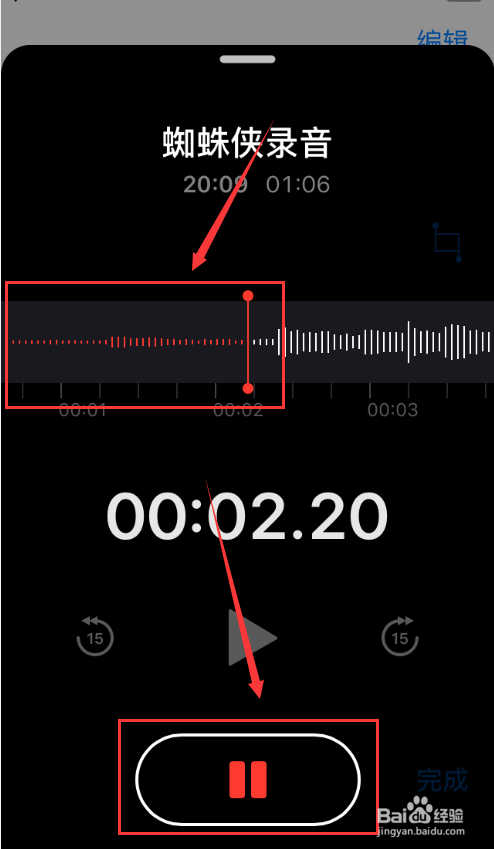
6、如果想要对某个片段音频进行重录,将上方的进度条滑动到该段,然后点击下方的“替换”按钮,替换片段完成后点击下方的停止按钮。

苹果手机如何编辑录音,巧用语音备忘录

苹果手机如何编辑录音,巧用语音备忘录

7、点击右下角的“完成”,就能够保存已经完成编辑的音频内容。

苹果手机如何编辑录音,巧用语音备忘录

苹果手机如何编辑录音,巧用语音备忘录

  • iPhone的办公功能你知道如何使用吗?
  • iphone12录音在哪录
  • 哺乳期能吃黄豆芽吗
  • 东方财富行情中心在哪里?
  • iphone如何录屏
  • 热门搜索
    南京周边旅游景点 旅游计划书范文 黄石旅游攻略 保定旅游网 贵港旅游景点大全 合福高铁旅游攻略 贡嘎山旅游攻略 青岛旅游政务网首页 景德镇旅游景点 11月去哪里旅游最好