新买的win8系统电脑只有c盘怎么办?

 时间:2026-02-14 19:25:16

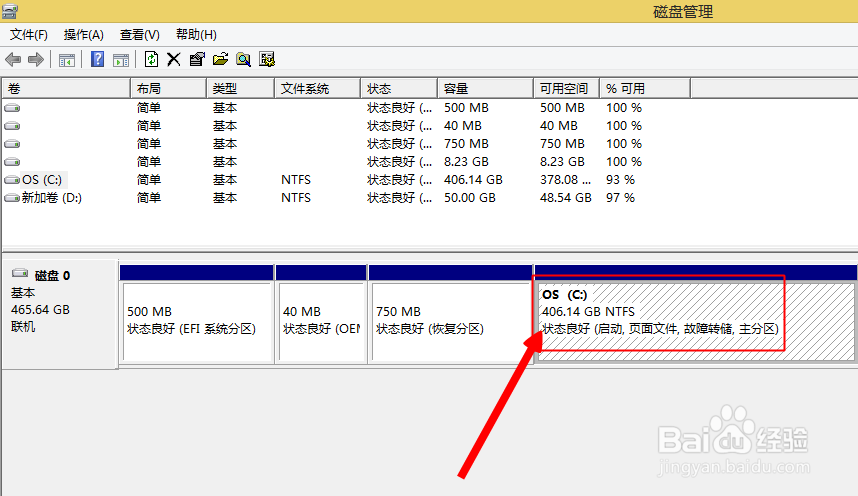
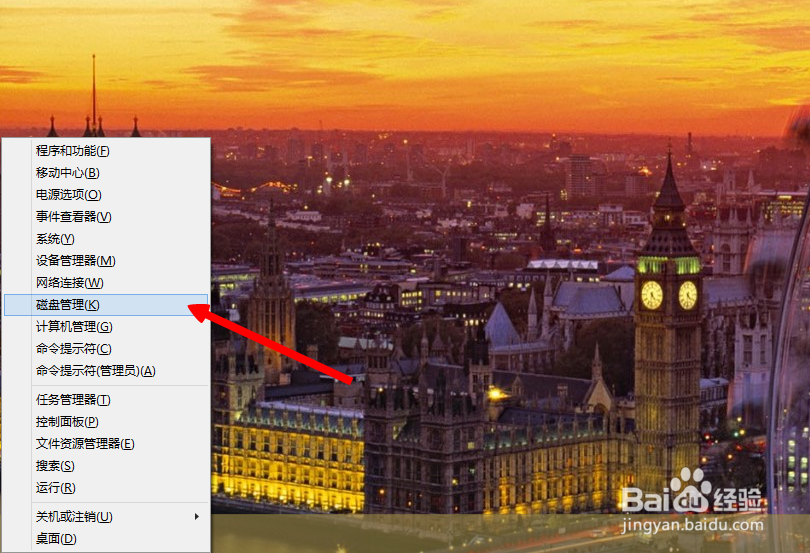
1、一起按住电脑键盘上的“win键”和“x键”(win键就是微软图标的按键),会出现一个选项栏,我们点击“磁盘管理”
新买的win8系统电脑只有c盘怎么办?

2、进入“磁盘管理”后,我们选中c盘,点击右键

新买的win8系统电脑只有c盘怎么办?

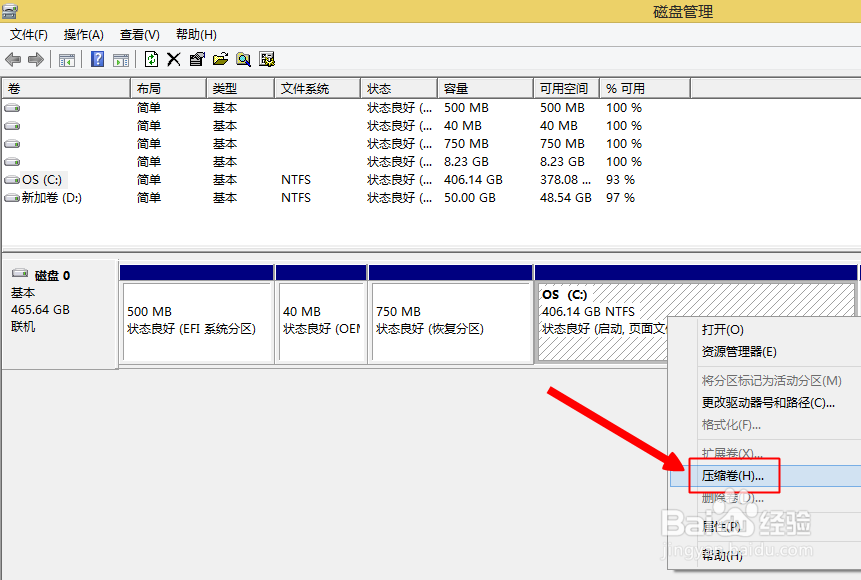
3、点击右键后,选择“压缩卷”,对c盘进行压缩

新买的win8系统电脑只有c盘怎么办?

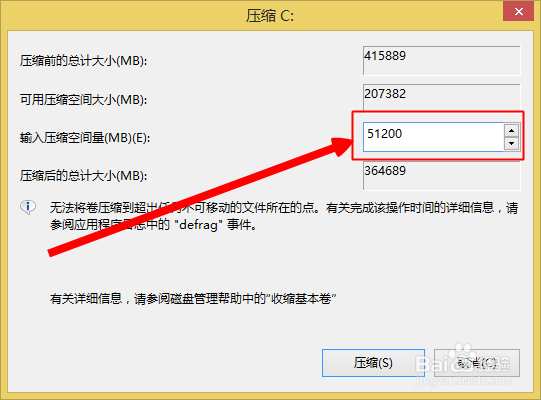
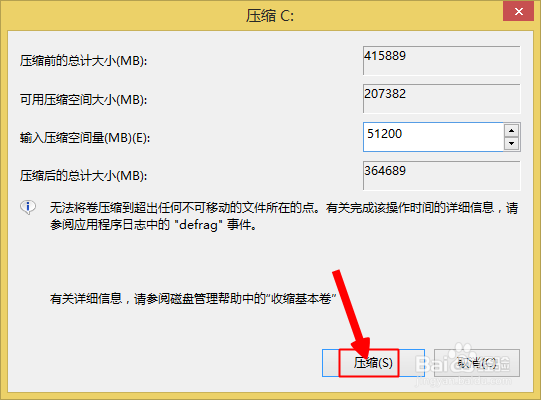
4、在“输入压缩空间量”后的方框中输入想要分盘的大小,(1024M=1G,单位是M)
新买的win8系统电脑只有c盘怎么办?

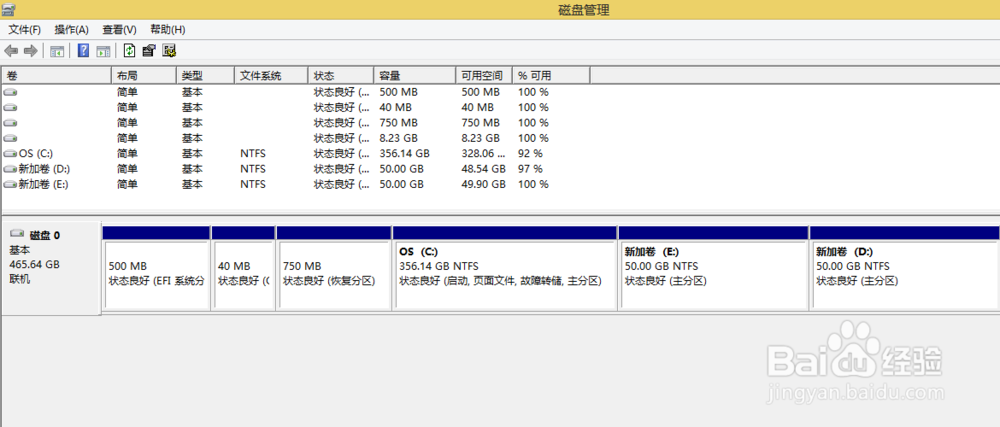
5、输入好后,点击压缩,等待压缩完成,压缩完成后会出现一个新盘(显示未分配)
新买的win8系统电脑只有c盘怎么办?

新买的win8系统电脑只有c盘怎么办?

6、在新盘上点击右键,选择“新建简单卷”

新买的win8系统电脑只有c盘怎么办?

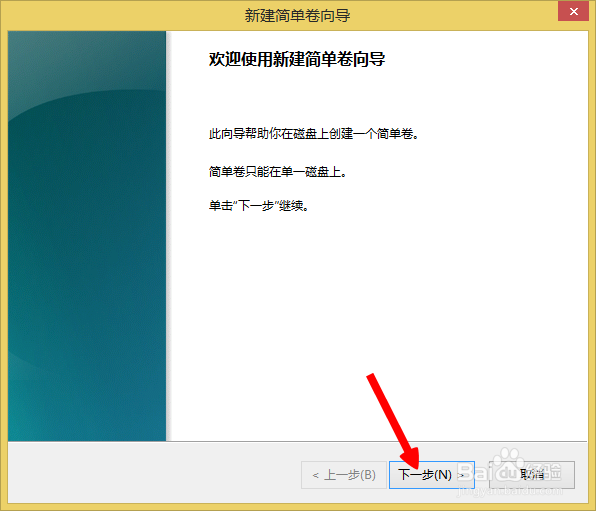
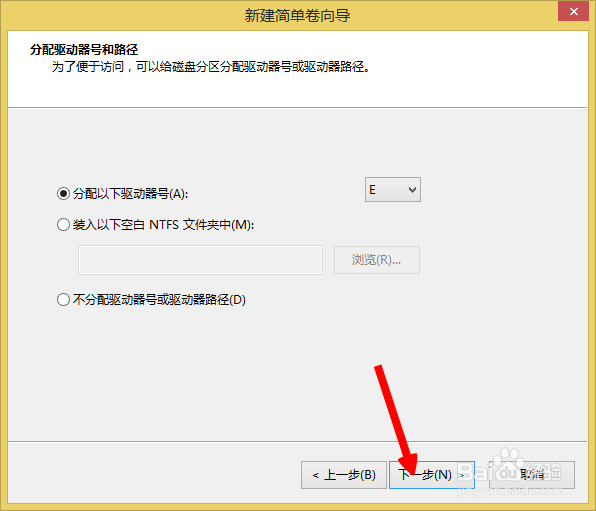
7、进入“新建简单卷向导”,点击“下一步”

新买的win8系统电脑只有c盘怎么办?

新买的win8系统电脑只有c盘怎么办?

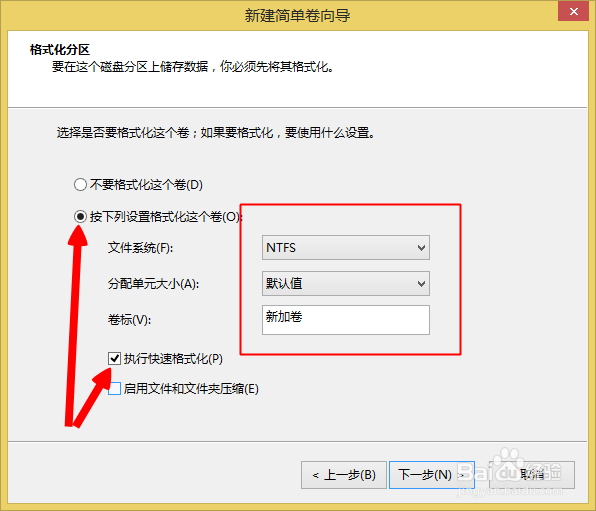
8、选择驱动器号,再格式化分区,文件系统“ntfs”,分配单元大小“默认值”,选择执行快速格式化,然后再点击“下一步”
新买的win8系统电脑只有c盘怎么办?

新买的win8系统电脑只有c盘怎么办?

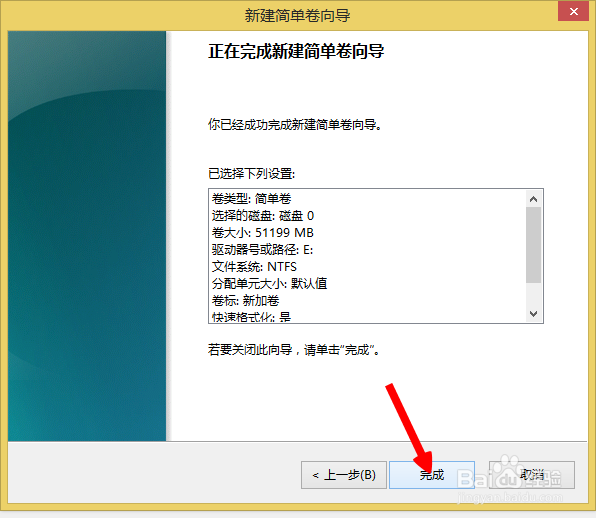
9、点击完成,一个分区就建好了,继续建下一个就好了

新买的win8系统电脑只有c盘怎么办?

新买的win8系统电脑只有c盘怎么办?

  • 怎么备份系统
  • win10专业版和家庭版的区别是什么
  • win10有哪几种版本?
  • 电脑重装系统后只有一个c盘怎么办。
  • win10如何激活工具?
  • 热门搜索
    日本自由行旅游攻略 西安航空旅游学院 陕西省旅游局官网 黄山旅游路线图 湖北十堰旅游 国际旅游小姐 烟台 旅游 春节香港旅游 九寨沟旅游地图 江苏无锡旅游