数据透视表引用多个表格

 时间:2026-04-25 17:20:22

1、点击插入

点击上面的【插入】。

数据透视表引用多个表格

2、点击数据透视表

点击上面的【数据透视表】。

数据透视表引用多个表格

3、点击选项

弹出创建数据表窗口框,点击【使用多重合并计算区域】选项。

数据透视表引用多个表格

4、点击选定区域

点击上面的【选定区域】。

数据透视表引用多个表格

5、点击下一步

点击右下角的【下一步】。

数据透视表引用多个表格

6、框选表格

框选Sheet1的表格。

数据透视表引用多个表格

7、点击添加

点击上面【添加】。

数据透视表引用多个表格

8、点击Sheet二

点击下面的【Sheet二】。

数据透视表引用多个表格

9、框选表格

框选Sheet2的表格。

数据透视表引用多个表格

10、点击添加

点击上面的【添加】。

数据透视表引用多个表格

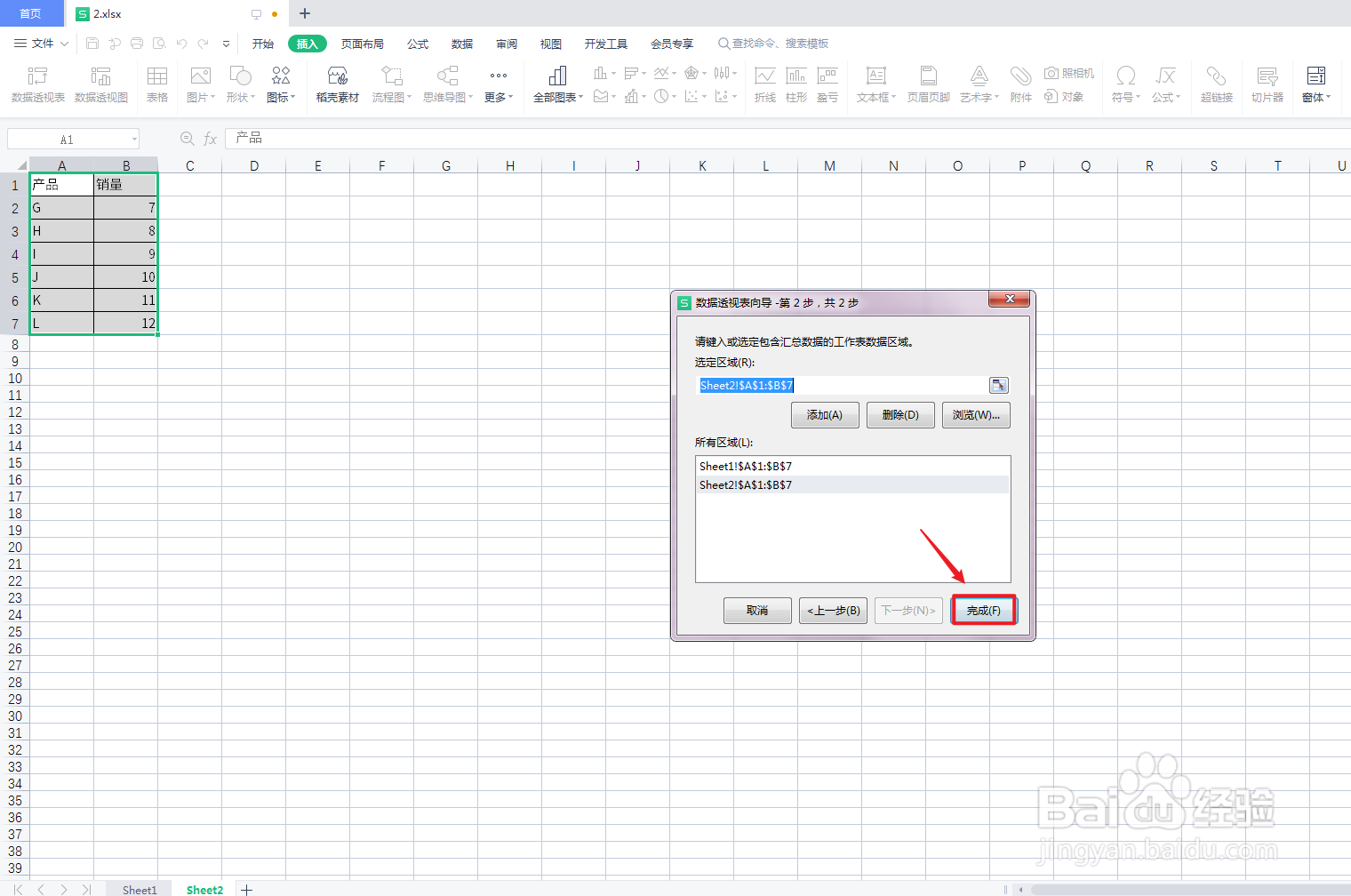
11、点击完成

点击右下角的【完成】。

数据透视表引用多个表格

12、点击确定

点击右下角的【确定】。

数据透视表引用多个表格

13、制作完成

数据透视表引用多个表格制作完成。

数据透视表引用多个表格

  • 如何用数据透视表统计数量
  • Excel 两个sheet 做成一张数据透视表怎么操作
  • Excel数据透视表如何使用标签项重复显示与合并
  • Excel数据透视表怎么自动更新
  • Excel把两个数据透视表放在一起怎么操作
  • 热门搜索
    我国旅游业发展现状 十一黄金周旅游 济南周边旅游 海南旅游购物 旅游医疗保险 大青沟旅游 太原旅游团 兴城旅游景点 旅游规划案例 厦门旅游学校