如何解决每次启动Office2010时出现配置进度问题

 时间:2026-05-03 23:16:59

1、按下“Win+R”组合键,打开“运行”对话框,如下图所示:

如何解决每次启动Office2010时出现配置进度问题

如何解决每次启动Office2010时出现配置进度问题

2、输入“regedit”,点击“确定”,如下图所示:

如何解决每次启动Office2010时出现配置进度问题

3、在“注册表编辑器”中,依次展开“HKEY_CURRENT_USER”--“SOFTWARE”,如下图所示:

如何解决每次启动Office2010时出现配置进度问题

4、找到“Microsoft”并展开,如下图所示:

如何解决每次启动Office2010时出现配置进度问题

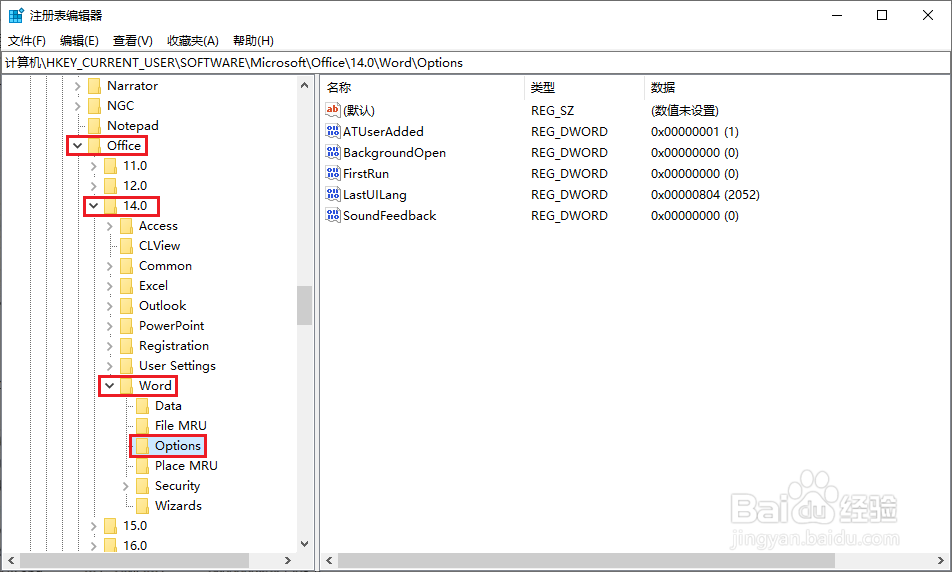
5、找到“Office”,并依次展开“14.0“--“Word“--”Options”,如下图所示:
如何解决每次启动Office2010时出现配置进度问题

6、选中”Options“,右键“新建--DWORD(32位)值(D)”,如下图所示:

如何解决每次启动Office2010时出现配置进度问题

7、将新建的“DWORD(32位)值”重命名为“NoRereg”,如下图所示:

如何解决每次启动Office2010时出现配置进度问题

8、选中“NoRereg”,右键,“修改”,如下图所示:

如何解决每次启动Office2010时出现配置进度问题

9、将“数值数据”后文本框中的“0”改为“1”,点击“确定”,如下图所示:

如何解决每次启动Office2010时出现配置进度问题

10、再次启动Office2010,没有出现配置进度,问题解决。

  • win7系统如何进行磁盘碎片整理
  • win10电脑系统怎么备份
  • 打开2010excel总是弹出配置怎么办?
  • 怎么解决Office2010打开word时出现配置进度框
  • win10启动文件夹在哪里
  • 热门搜索
    重庆旅游攻略 去台湾旅游 东极岛旅游攻略 长治旅游 新加坡旅游 旅游大巴 稻城亚丁旅游攻略 旅游纪念品 途牛旅游网 济南旅游景点