如何在Eclipse LUNA 版本中配置Tomcat7

 时间:2026-04-30 05:09:29

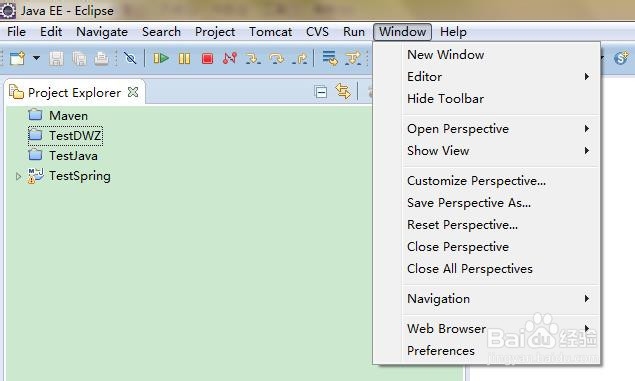
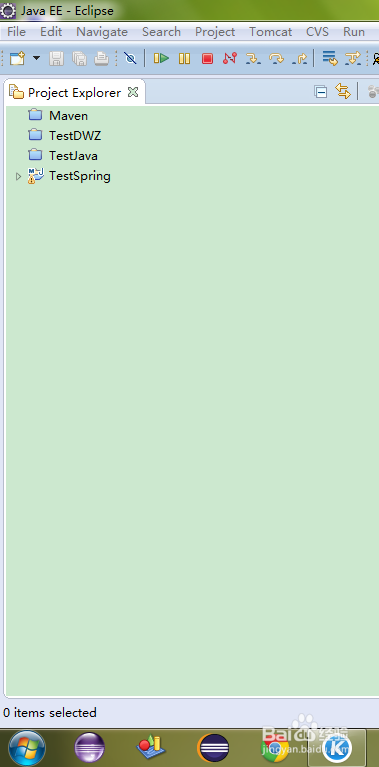
1、启动Eclipse LUNA 【我直接使用快捷键,“徽键”+3(我的第三个锁定的任务栏软件是Eclipse)】
如何在Eclipse LUNA 版本中配置Tomcat7

2、选择菜单栏里的"Window"选项

如何在Eclipse LUNA 版本中配置Tomcat7

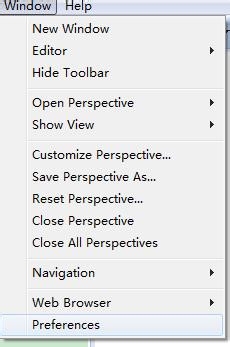
3、选择“Preferences",并单击

如何在Eclipse LUNA 版本中配置Tomcat7

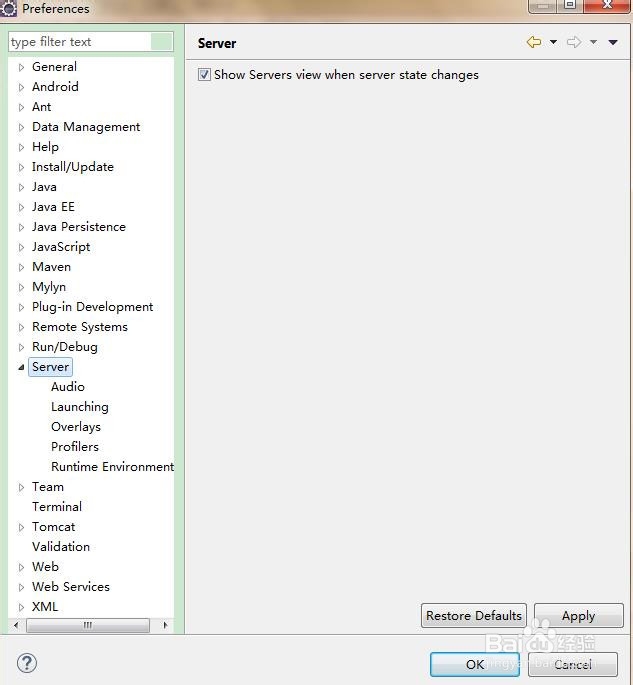
4、单击后,会弹出一个框框,如图,找到”Server"

如何在Eclipse LUNA 版本中配置Tomcat7

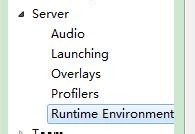
5、选择"Runtime Environments",单击它

如何在Eclipse LUNA 版本中配置Tomcat7

6、找到弹出的框框,找到"Add‘添加按钮,点击,会弹出一个新的框框

如何在Eclipse LUNA 版本中配置Tomcat7

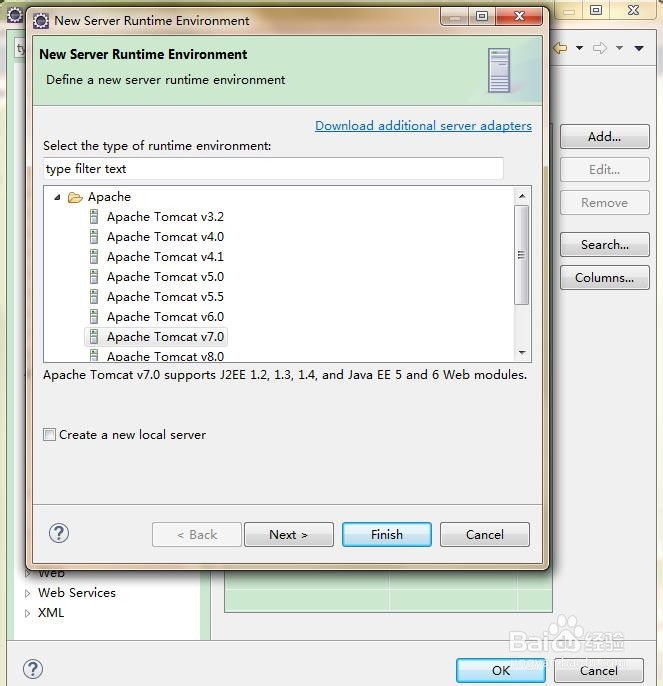
7、我选择的Tomcat7,因为我下的是Tomcat7,看自己的Tomcat版本进行选择,选完按"Next"按钮,接着会弹出浏览框

如何在Eclipse LUNA 版本中配置Tomcat7

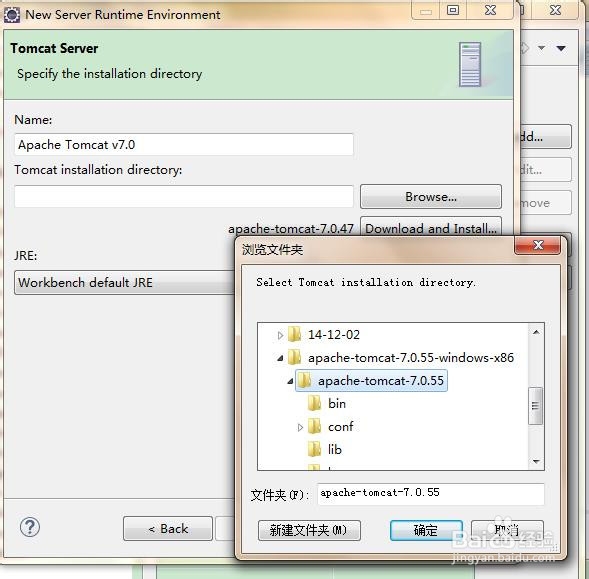
8、注意右侧的"Brower"按钮,单击进行浏览,选择自己放Tomcat7的文件夹,找到Tomcat7,最后“确定”即可
如何在Eclipse LUNA 版本中配置Tomcat7

9、点击"Finish",大功告成,Tomcat7配置成功。

  • VMware虚拟机忘记开机密码怎么办
  • xshell无法连接到linux虚拟机
  • Eclipse配置Maven工程运行jetty容器里
  • 图解在Windows下安装Tomcat服务器
  • Xshell安装教程(详细)
  • 热门搜索
    青岛旅游政务网首页 河南旅游景点地图 上里古镇旅游攻略 番禺旅游景点大全 深圳到厦门旅游攻略 福建省旅游局 成都市内旅游景点大全 泰国旅游天气预报 台山大方旅游官网 江苏周边旅游景点大全