Word文档如何插入页码制作目录

 时间:2026-02-11 23:27:43

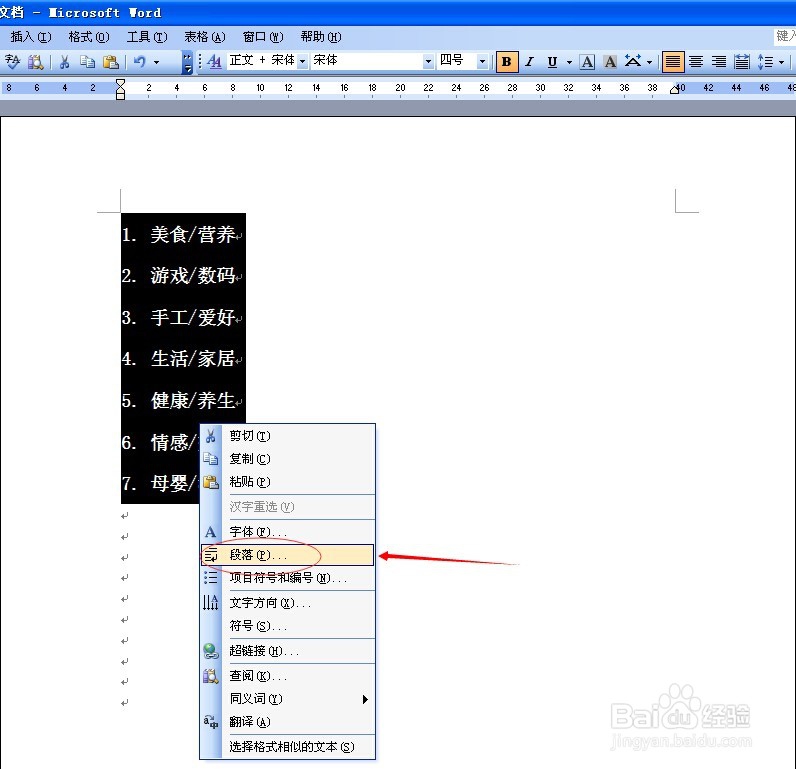
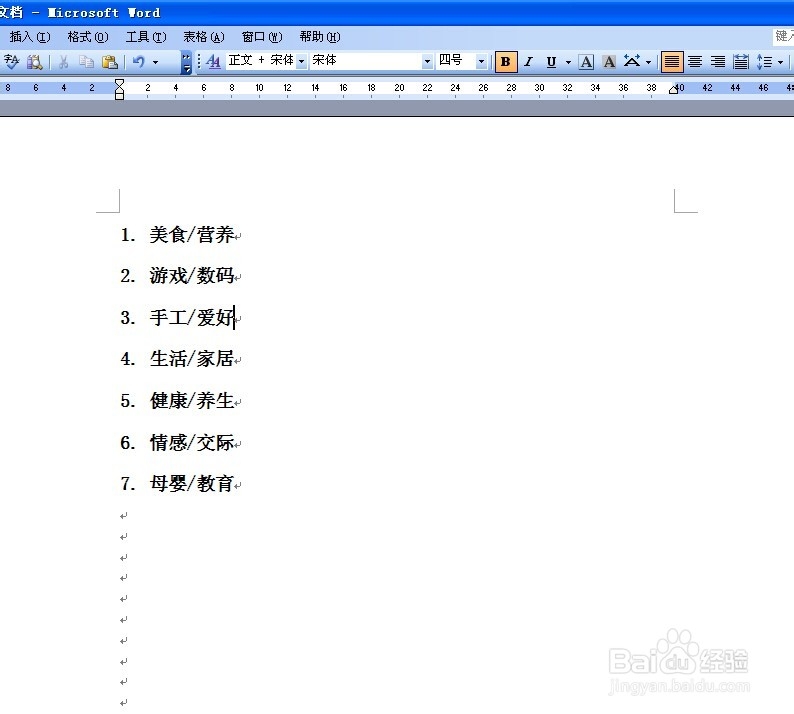
1、打开Word文档,先编制你所需要的目录大框
Word文档如何插入页码制作目录

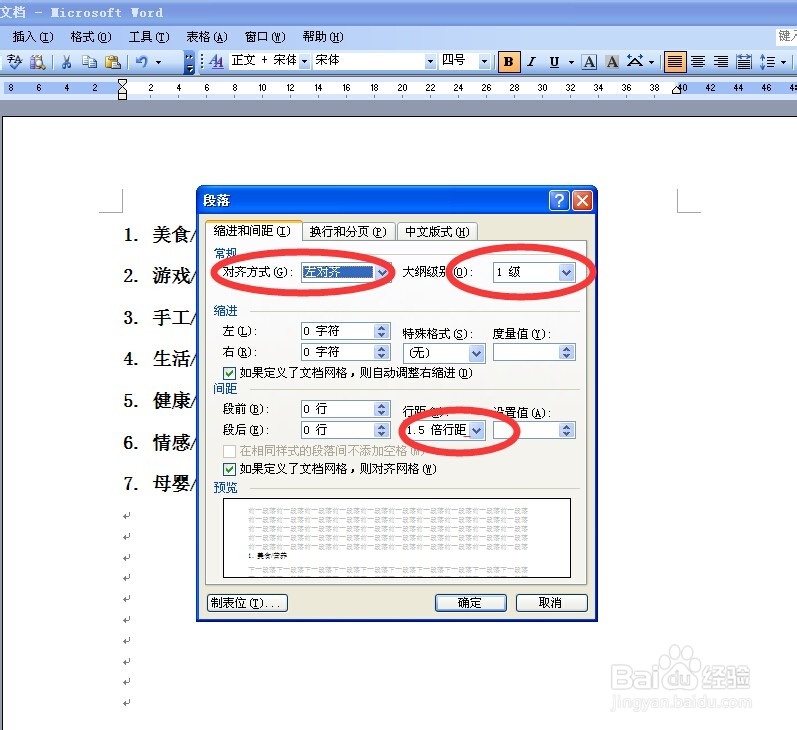
2、全选,右击,点击“段落”

Word文档如何插入页码制作目录

3、“段落”框里面设置“对齐方式:左对齐”,“行距设置”一般正常为“1.5倍行距”,最主要的是大纲级别,它决定了目录最后生成效果和目录是否可以连接情况,最后点击确认
Word文档如何插入页码制作目录

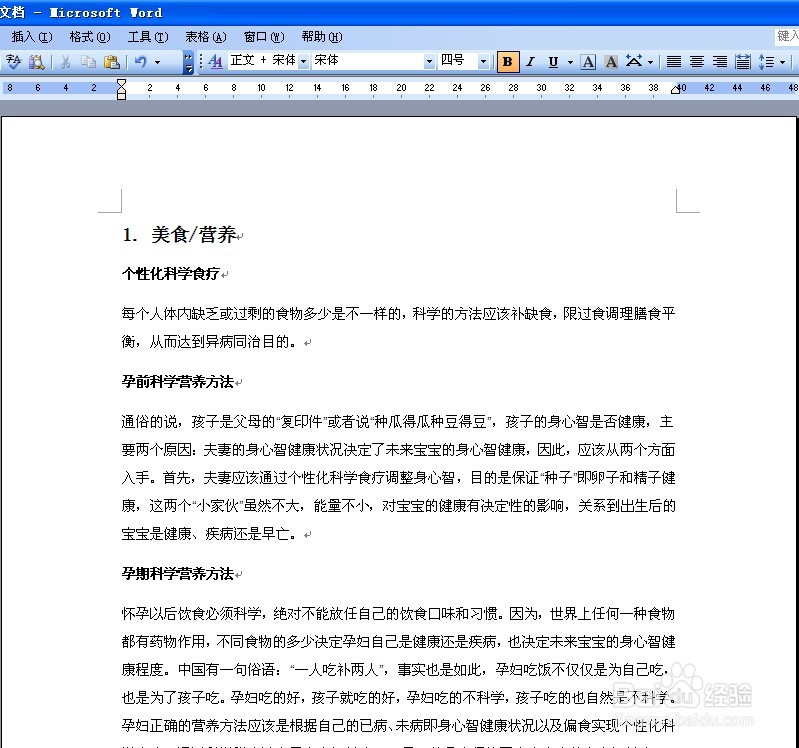
4、在相应的目录下,编辑你所需要的文档

Word文档如何插入页码制作目录

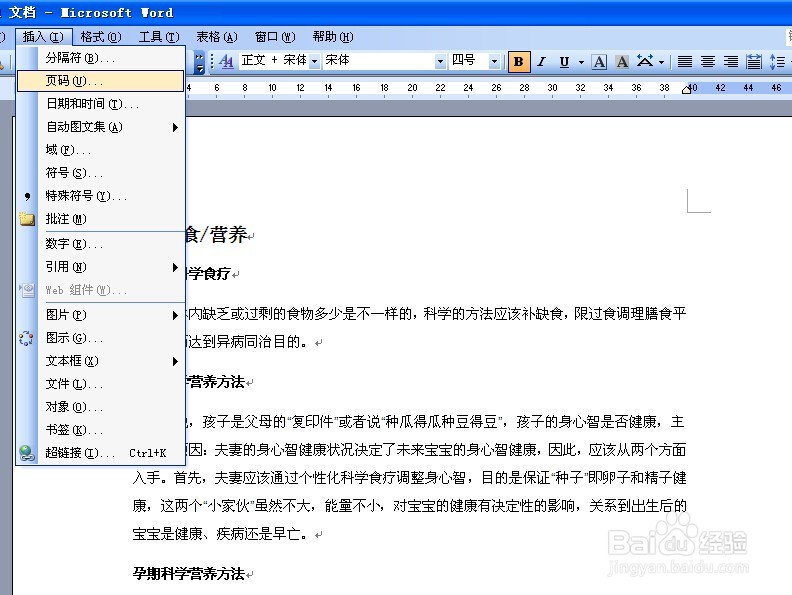
5、完全编辑好后,点击上栏“插入”,选择“页码”。

Word文档如何插入页码制作目录

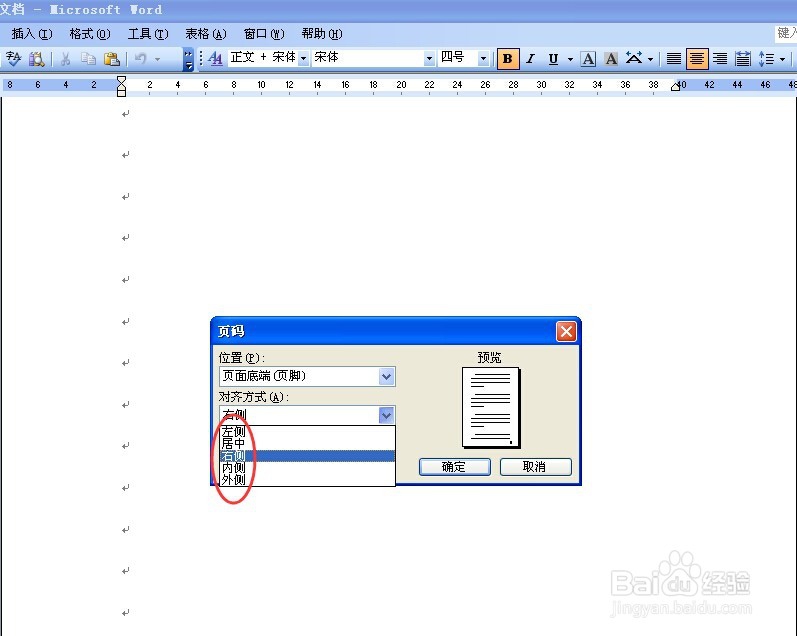
6、根据自身的要求可以调整页码所在的相应位置

Word文档如何插入页码制作目录

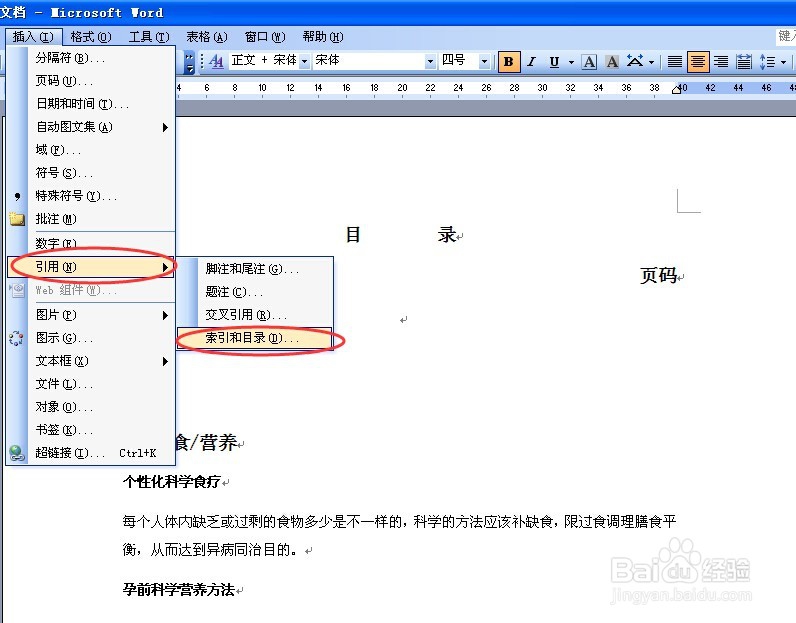
7、按下图提示,点击“插入”-“引用”-“索引和目录”

Word文档如何插入页码制作目录

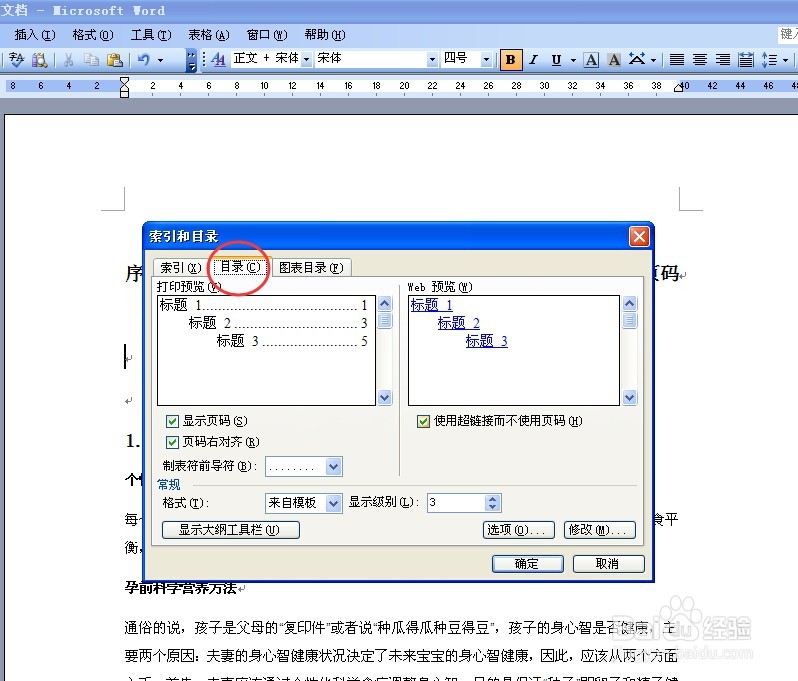
8、弹框跳出后,点击第二项“目录”,然后“确定”

Word文档如何插入页码制作目录

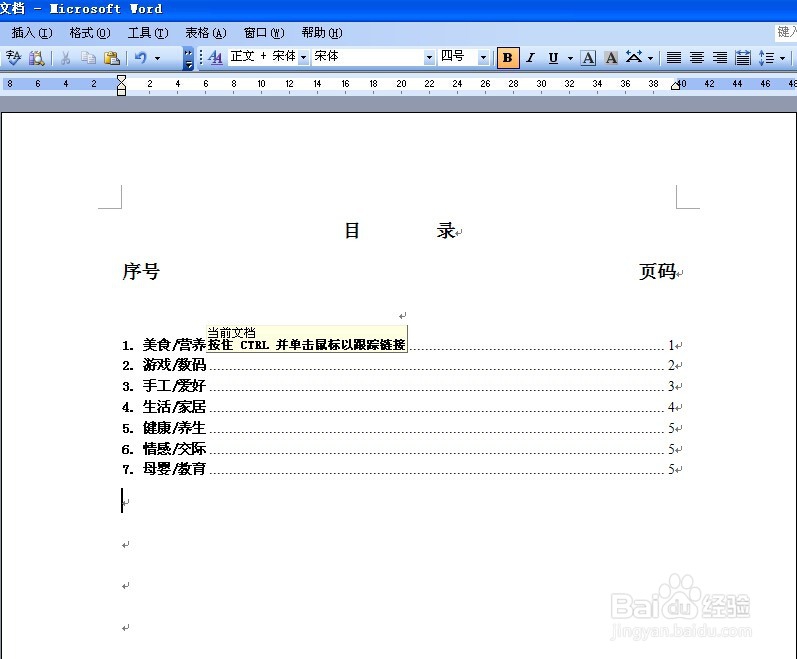
9、最后就生成了以下例图,相应做下调整,按住CTRL单击鼠标左键,就可以直接跳到你想看到的页码
Word文档如何插入页码制作目录

  • 如何在Word中选择较长的文本内容
  • Word软件如何设置显示网格线?
  • word怎么插入图标目录
  • Word表格中插入、复制公式的方法
  • word文档设置段落右对齐的快速方法
  • 热门搜索
    山东旅游景点大全排名 湘潭旅游景点大全 江西明月山旅游攻略 3月去哪里旅游最好 长沙的旅游景点 宁海旅游景点大全 关岛旅游攻略 旅游拍照姿势大全 广东旅游景点推荐 漳州旅游网