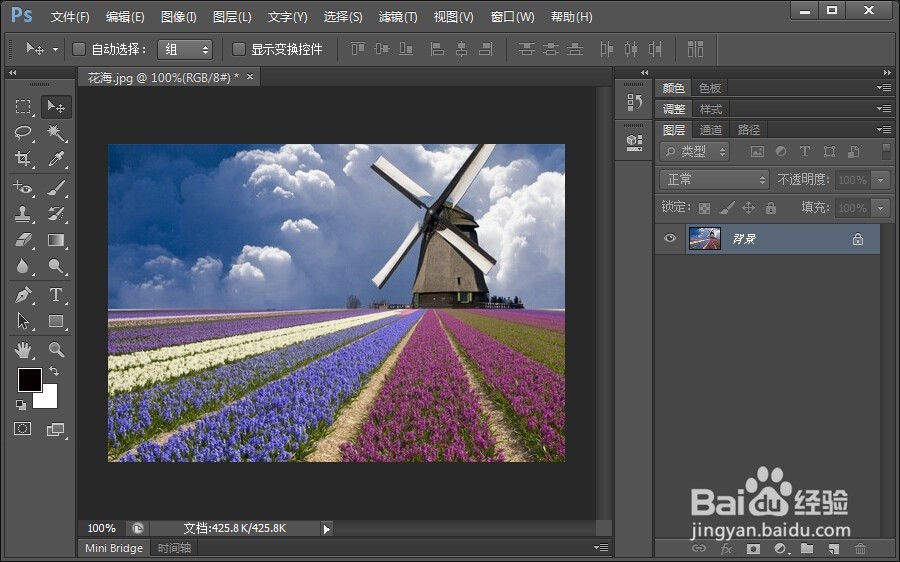
1、使用Photoshop打开要处理的图片。
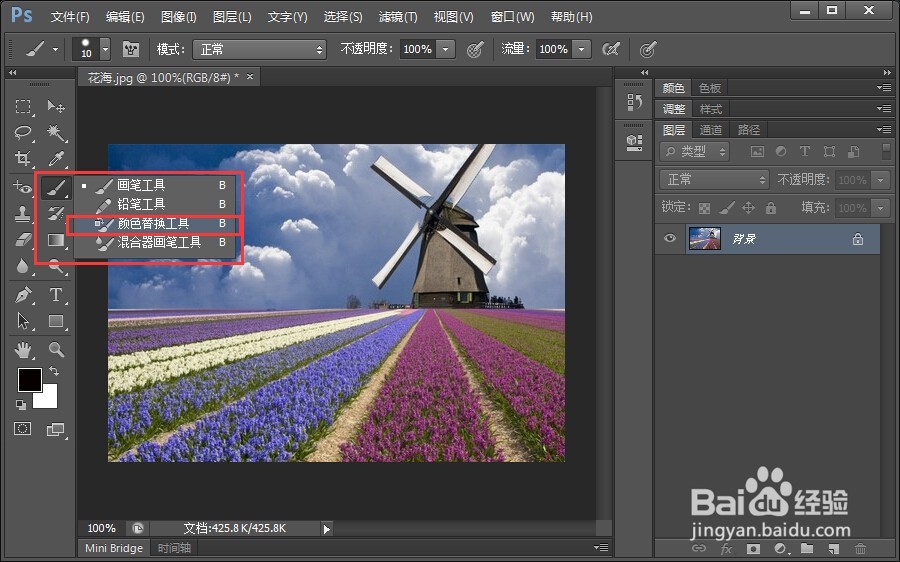
2、右键单击“画笔工具”选择其中的“颜色替换工具”。
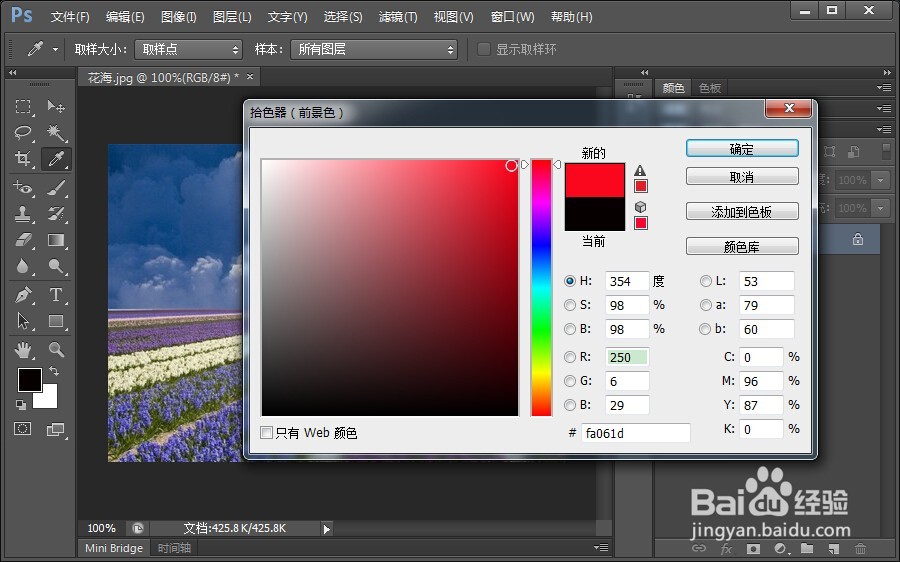
3、将前景色选定为你要替换的颜色。
4、设定参数“取样:一次”。
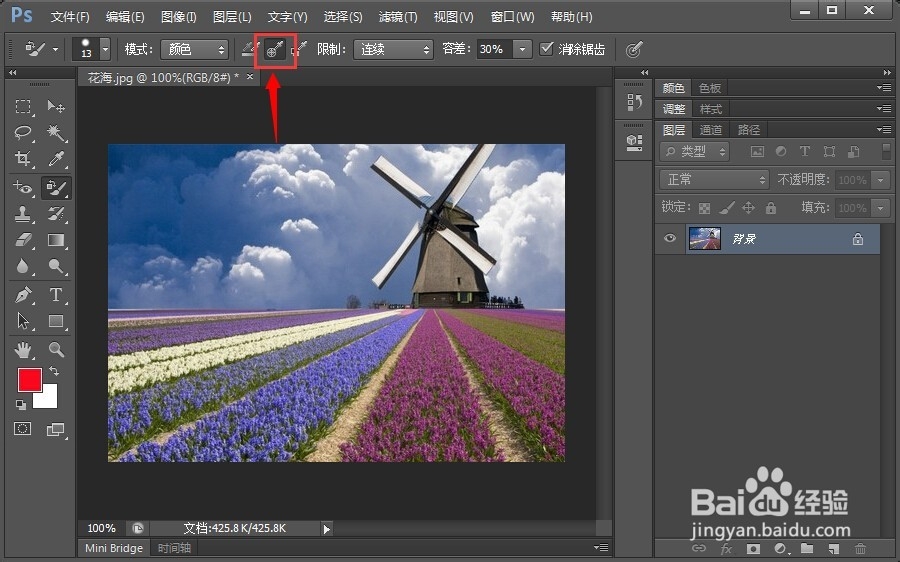
5、设定限制“连续”。
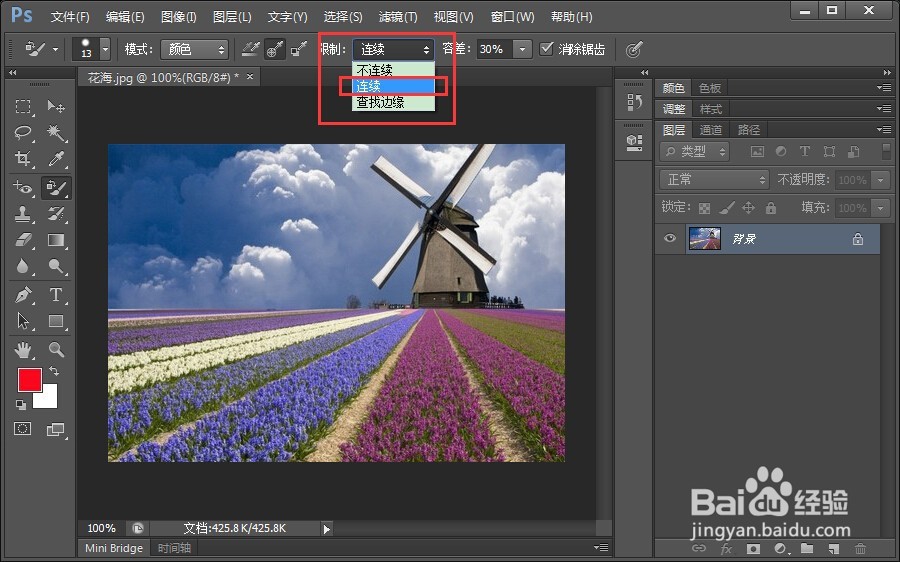
6、移动鼠标涂抹你要修改的颜色,在这里我选择的白色,鼠标首先点击白色区域,然后无论怎样移动,画笔在图像中只能修改白色,而不会对其他颜色造成干扰。
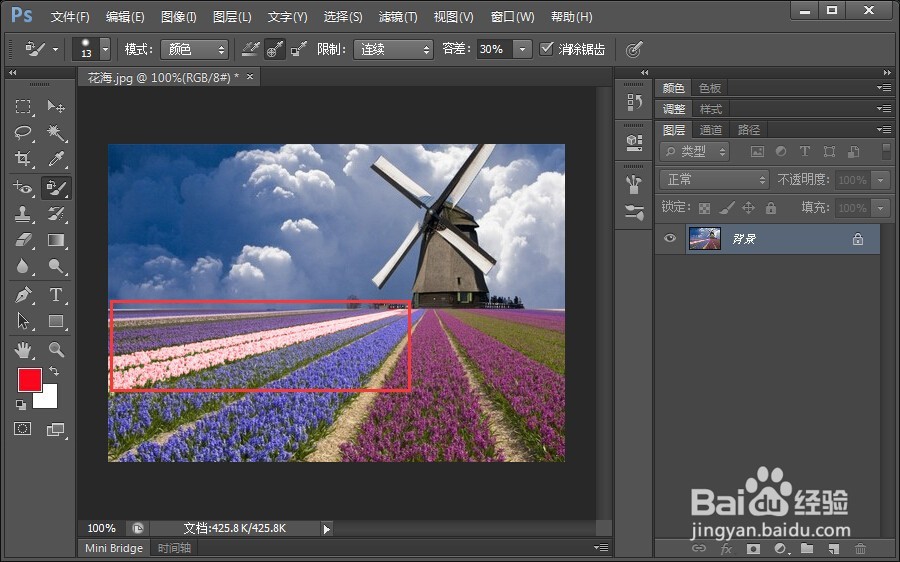
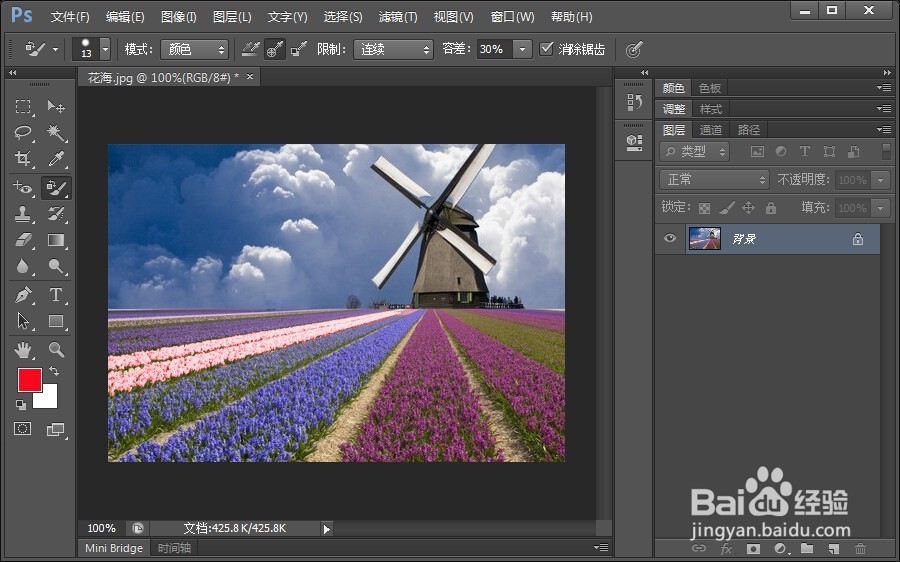
7、最后效果。
时间:2026-04-21 16:00:28
1、使用Photoshop打开要处理的图片。
2、右键单击“画笔工具”选择其中的“颜色替换工具”。
3、将前景色选定为你要替换的颜色。
4、设定参数“取样:一次”。
5、设定限制“连续”。
6、移动鼠标涂抹你要修改的颜色,在这里我选择的白色,鼠标首先点击白色区域,然后无论怎样移动,画笔在图像中只能修改白色,而不会对其他颜色造成干扰。
7、最后效果。
