怎么把Edge浏览器的收藏夹导入到其他浏览器中

 时间:2026-02-12 11:53:20

1、首先我们打开火狐浏览器,如图所示,我们先把EDGE浏览器收藏夹导入。

怎么把Edge浏览器的收藏夹导入到其他浏览器中

2、我们在火狐浏览器上方这里点击右键,选择菜单栏,将菜单栏显示出来。

怎么把Edge浏览器的收藏夹导入到其他浏览器中

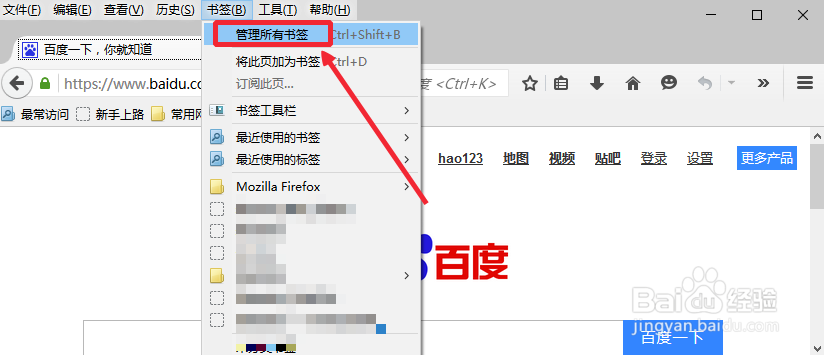
3、点击菜单栏中书签中的管理所有书签打开进入,如图所示

怎么把Edge浏览器的收藏夹导入到其他浏览器中

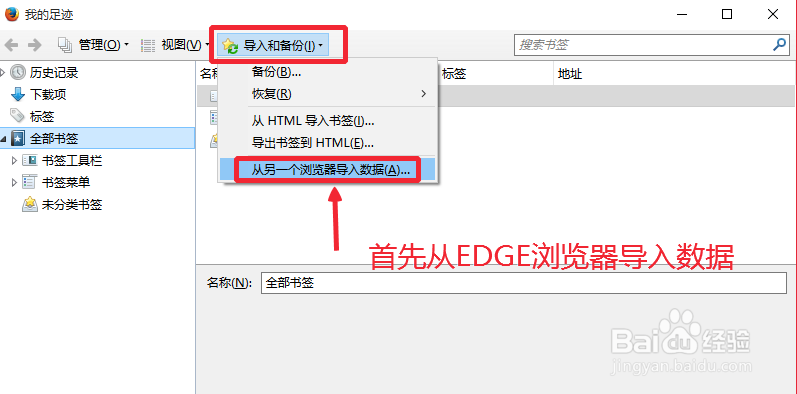
4、导入和备份中我们首先如图所示点击,从EDGE浏览器导入收藏夹数据。

怎么把Edge浏览器的收藏夹导入到其他浏览器中

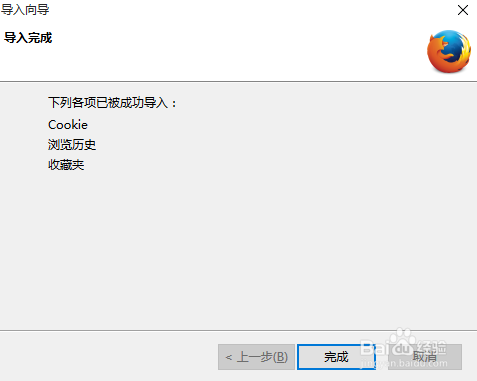
5、现在我们选择Microsoft Edge导入,点击下一步继续操作。

怎么把Edge浏览器的收藏夹导入到其他浏览器中

怎么把Edge浏览器的收藏夹导入到其他浏览器中

6、现在我们准备将收藏夹网址导入其它浏览器,首先导出书签到HTML文件。

怎么把Edge浏览器的收藏夹导入到其他浏览器中

怎么把Edge浏览器的收藏夹导入到其他浏览器中

7、现在我们打开其它浏览器,比如百度浏览器,然后点击菜单中导入收藏。

怎么把Edge浏览器的收藏夹导入到其他浏览器中

8、然后选择从本地HTML文件导入,将刚才的文件导入即可,大家自己试试吧。

怎么把Edge浏览器的收藏夹导入到其他浏览器中

  • win10运行窗口无法记录历史记录
  • Firefox浏览器如何设置严格的浏览器保护模式
  • win10系统如何“一键替换系统图标”?
  • 怎么查询电脑里有几块硬盘?
  • 更新后显示“欢迎使用Windows”体验怎么设置
  • 热门搜索
    广东湛江旅游景点 上海旅游景点地图 三三旅游 三亚旅游地图高清版 台湾旅游攻略购物 暑假旅游攻略 四川色达旅游 海南旅游攻略自助游 湖南莽山旅游攻略 长沙附近旅游景点