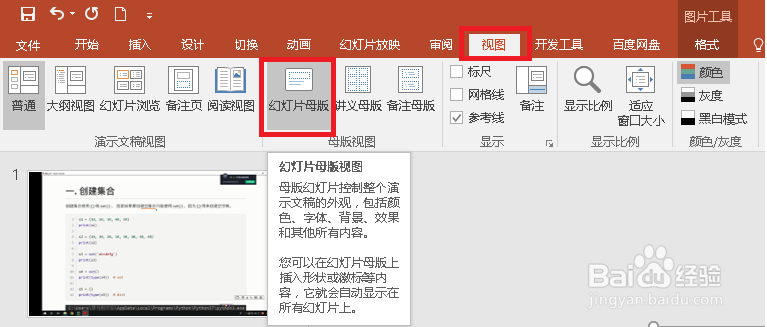
1、视图--幻灯片母版
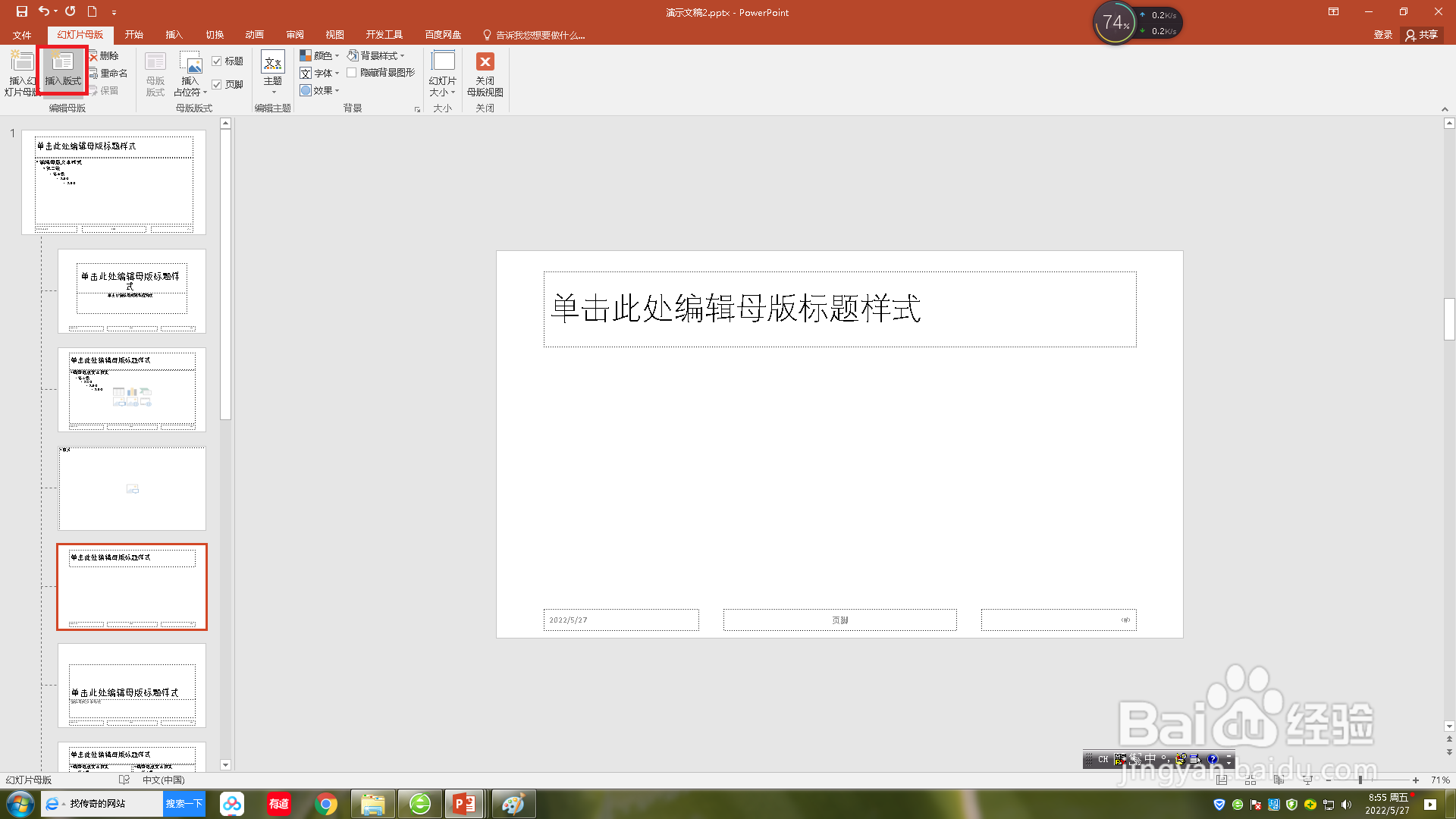
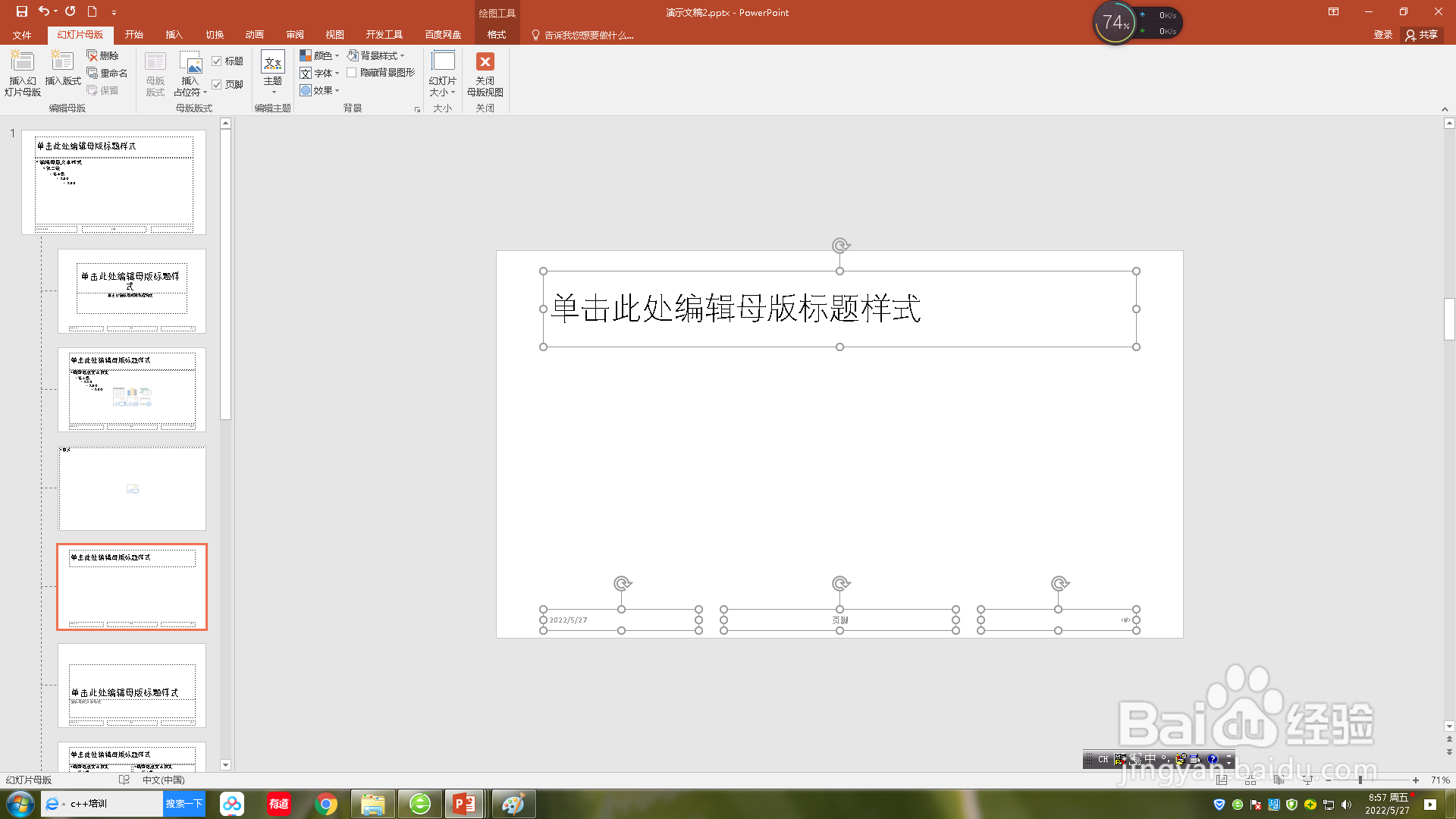
2、幻灯片母版—插入版式,新插入的版式选中删除
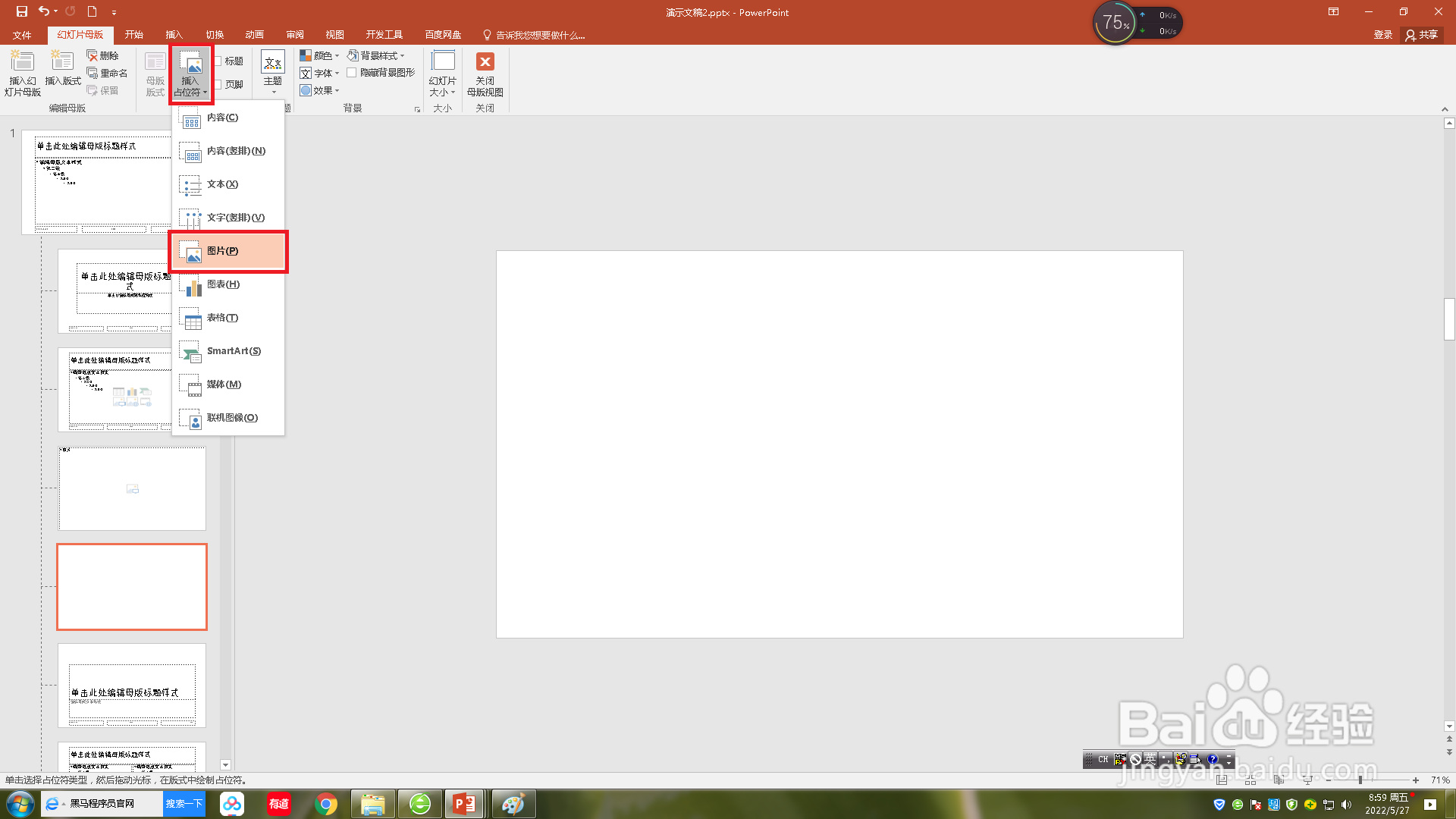
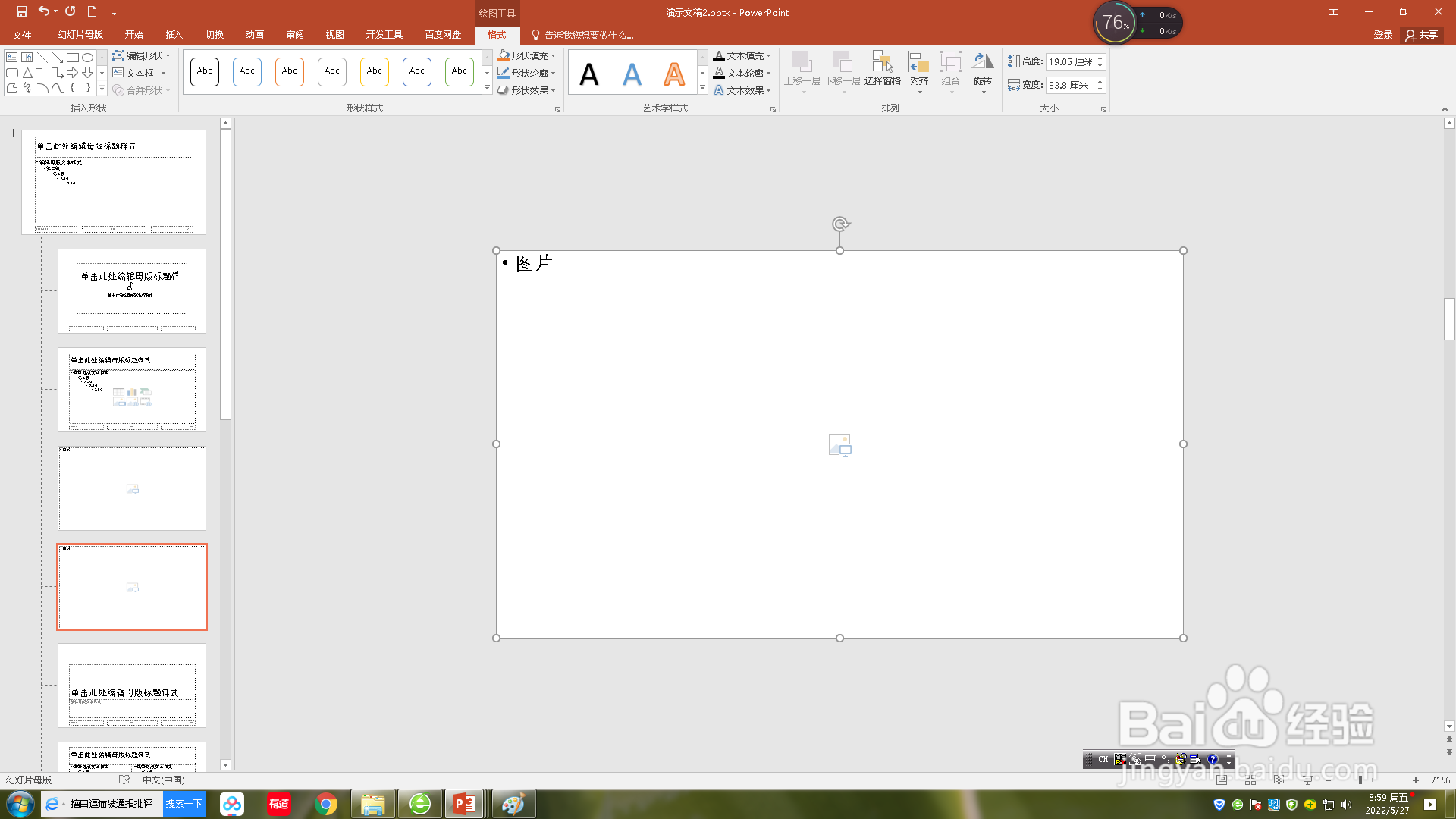
3、插入占位符--图片,鼠标变“+”,在幻灯片区域拉一个框
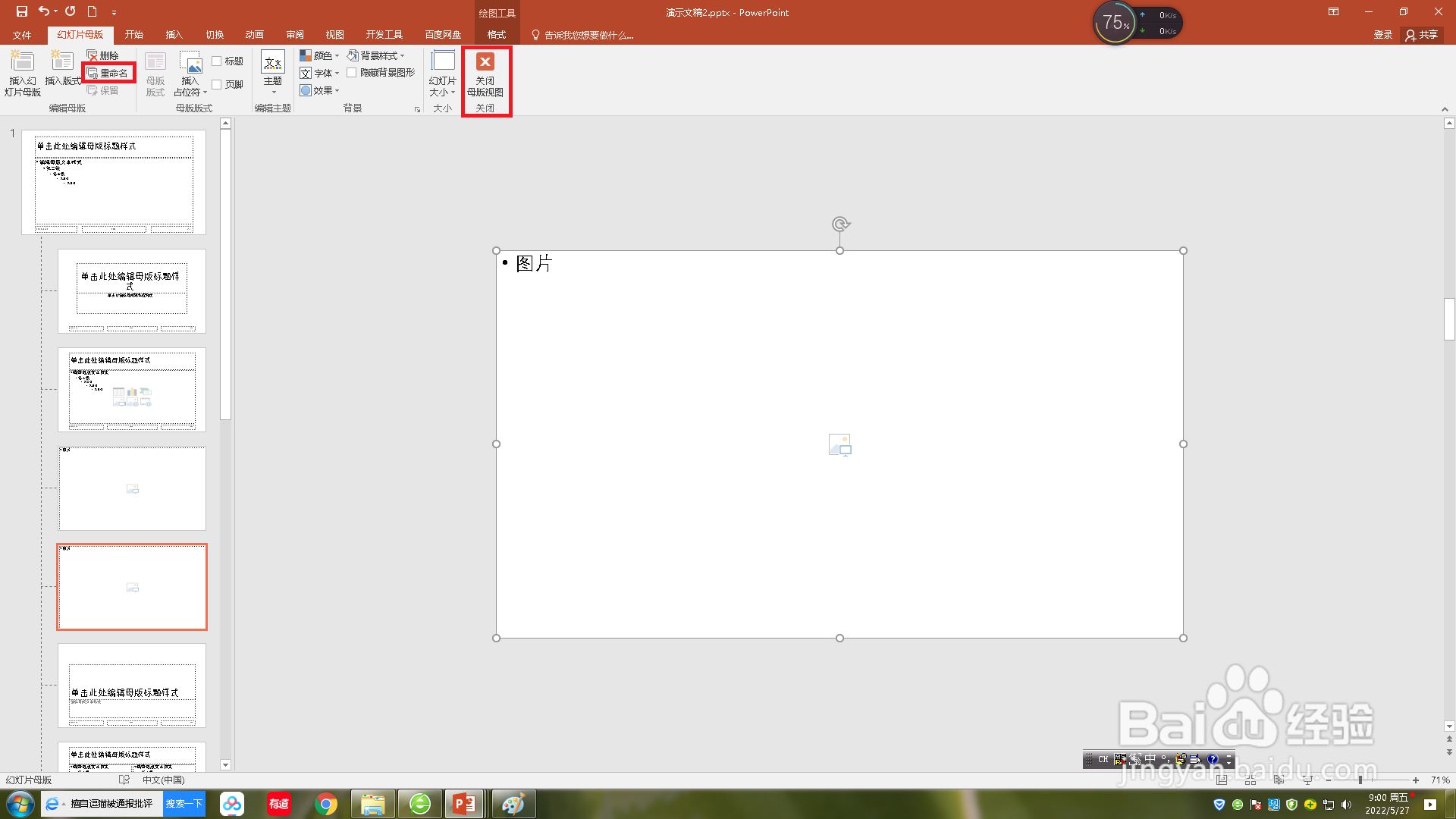
4、幻灯片母版--重命名,把版式改名为“图片”,再关闭母版视图。
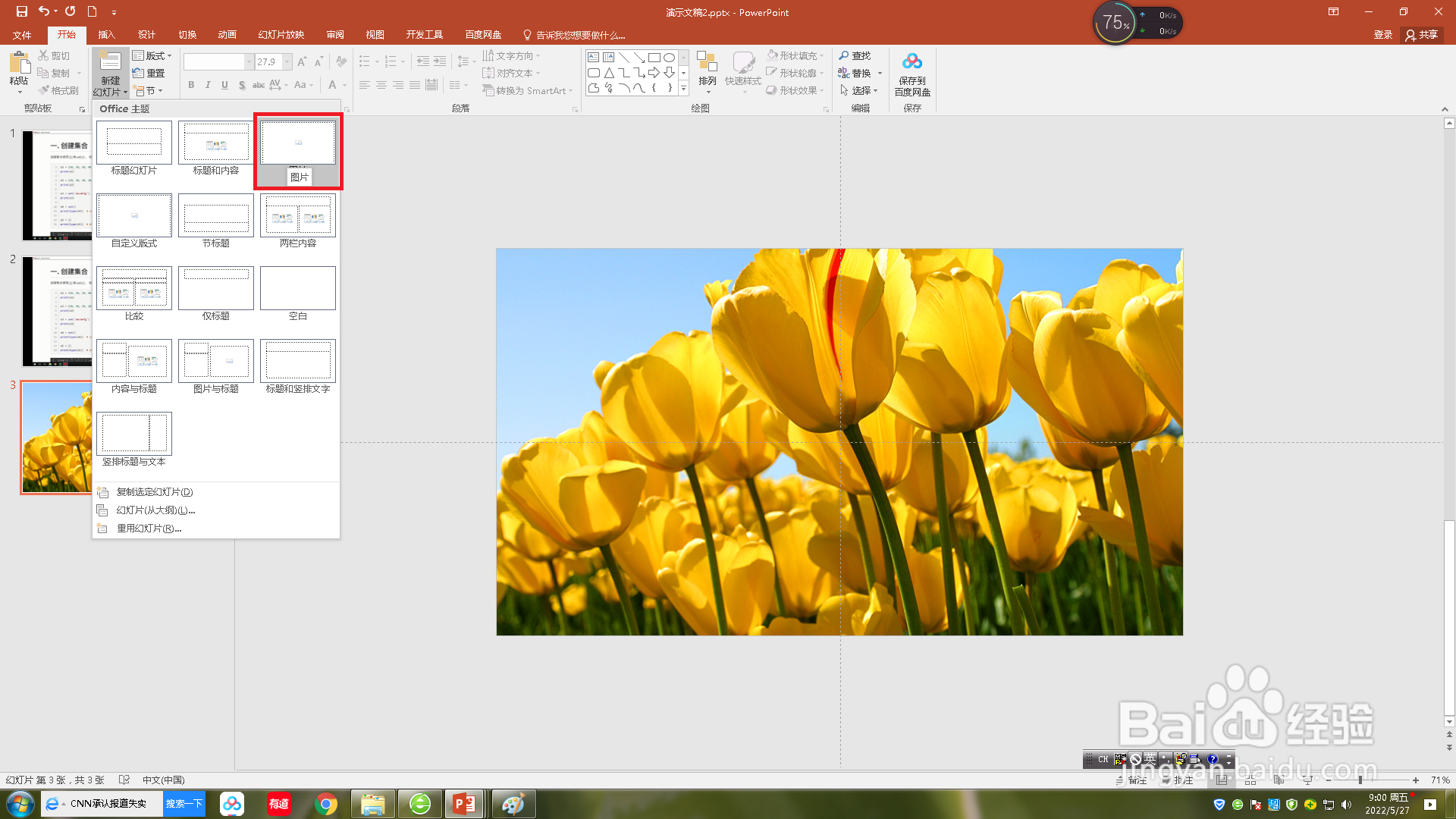
5、开始--新建幻灯片旁边的三角--图片,再插入图片即可
时间:2026-04-25 22:54:26
1、视图--幻灯片母版
2、幻灯片母版—插入版式,新插入的版式选中删除
3、插入占位符--图片,鼠标变“+”,在幻灯片区域拉一个框
4、幻灯片母版--重命名,把版式改名为“图片”,再关闭母版视图。
5、开始--新建幻灯片旁边的三角--图片,再插入图片即可
