1、插入圆角矩形。如图:

2、调整圆角矩形四个角的弧度,不要太大。如图:

3、将圆角矩形居中。如图:

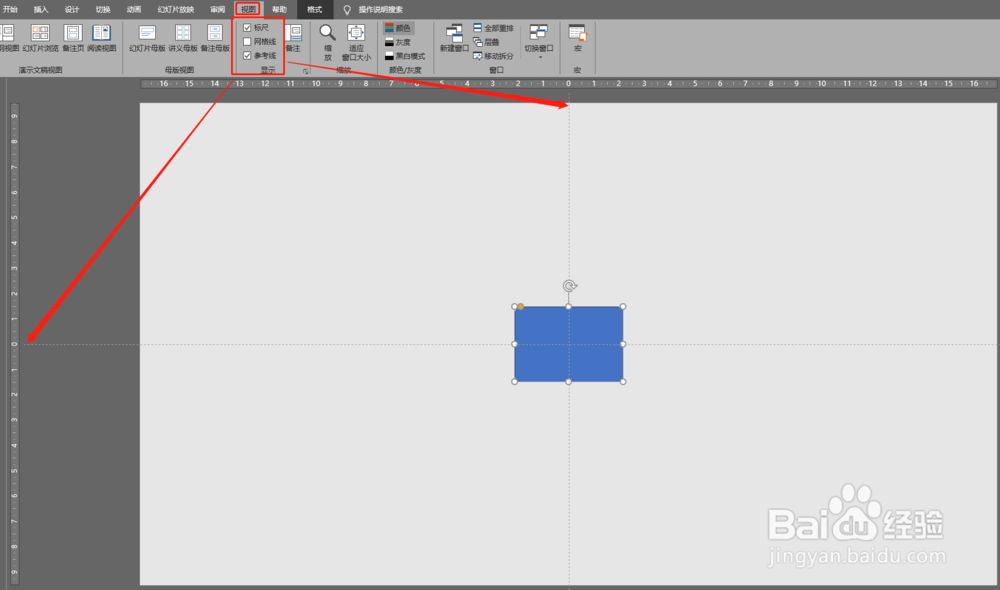
4、打开参考线。如图:
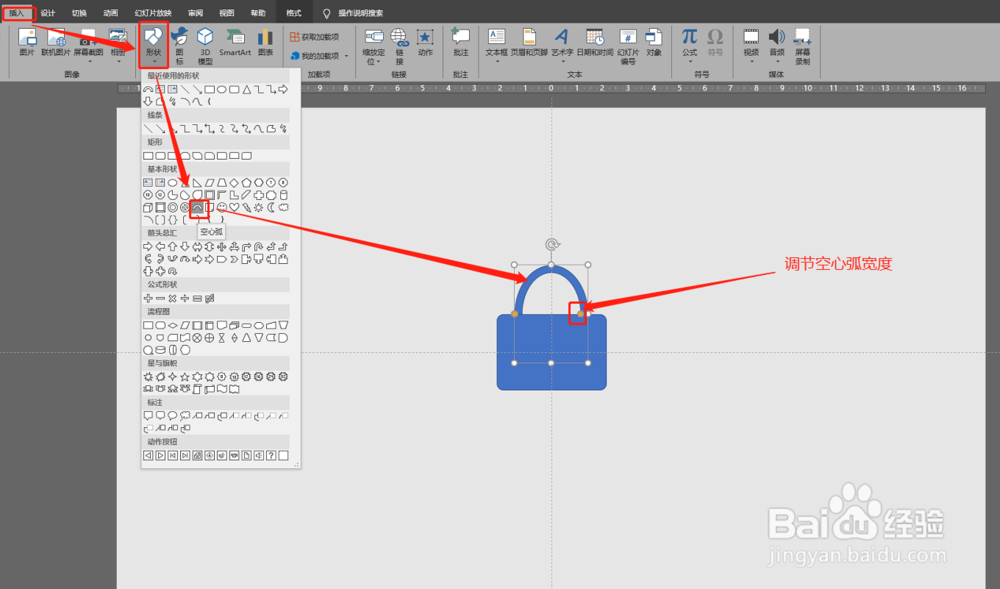
5、插入空心弧,调整如图位置:
6、选中全部图形,设定格式为:无边框,黑色填充。如图:

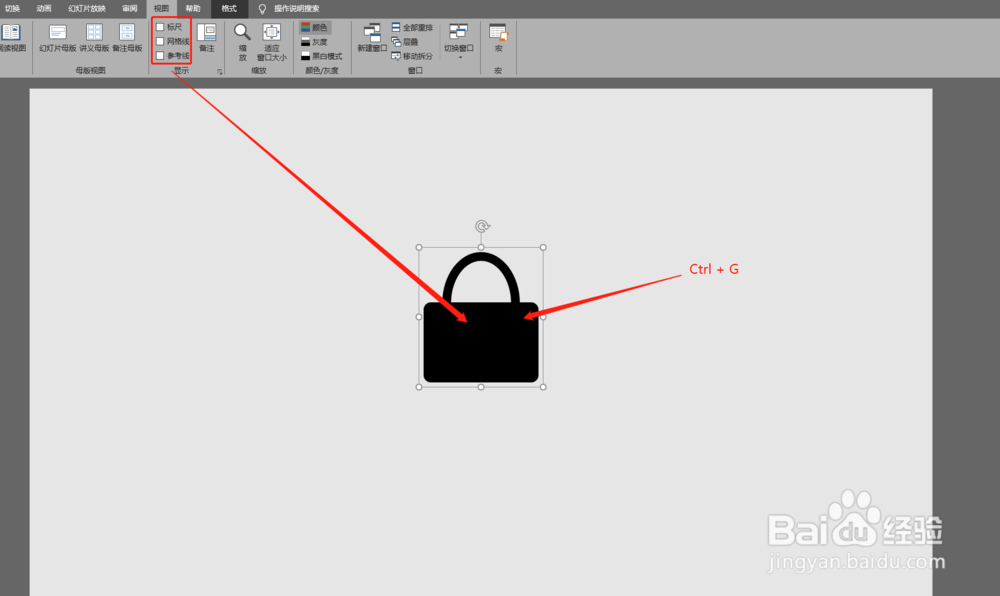
7、取消参考线,并组合(Ctrl + G)所有图形。如图:
1、1.总结插入两个图形:圆角矩形,空心弧。
2.利用组合功能即可制作完成。

时间:2026-04-22 16:20:30
1、插入圆角矩形。如图:
2、调整圆角矩形四个角的弧度,不要太大。如图:
3、将圆角矩形居中。如图:
4、打开参考线。如图:
5、插入空心弧,调整如图位置:
6、选中全部图形,设定格式为:无边框,黑色填充。如图:
7、取消参考线,并组合(Ctrl + G)所有图形。如图:
1、1.总结插入两个图形:圆角矩形,空心弧。
2.利用组合功能即可制作完成。
