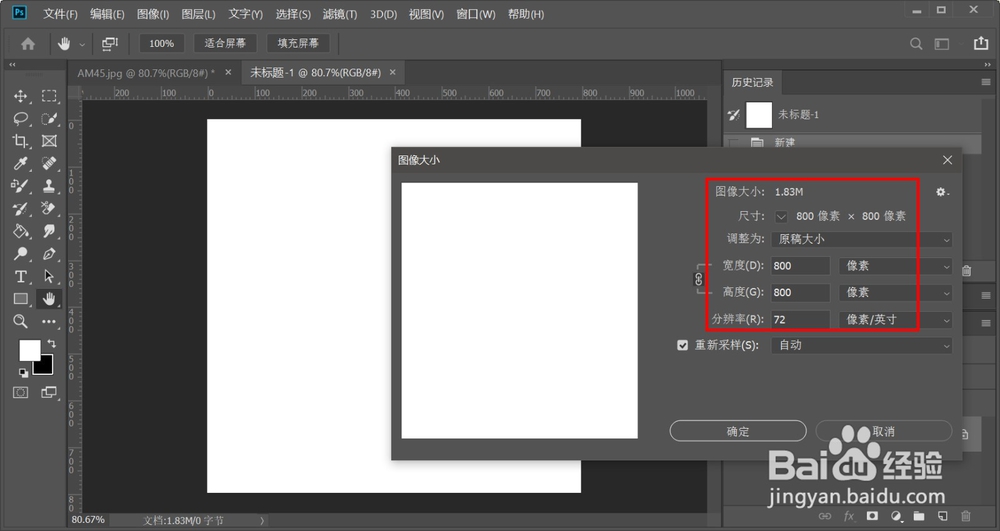
1、此方法是最原始的方法,就是查看并记录现有文件的尺寸,然后在新建窗口输入即可,具体操作如下:在菜单栏选择图像→图像大小→记下图像参数(或者直接快捷键Ctrl+Alt+i)

2、在菜单栏选择文件→新建(或直接Ctrl+N)→在新建窗口输入上步记录的参数→点击创建
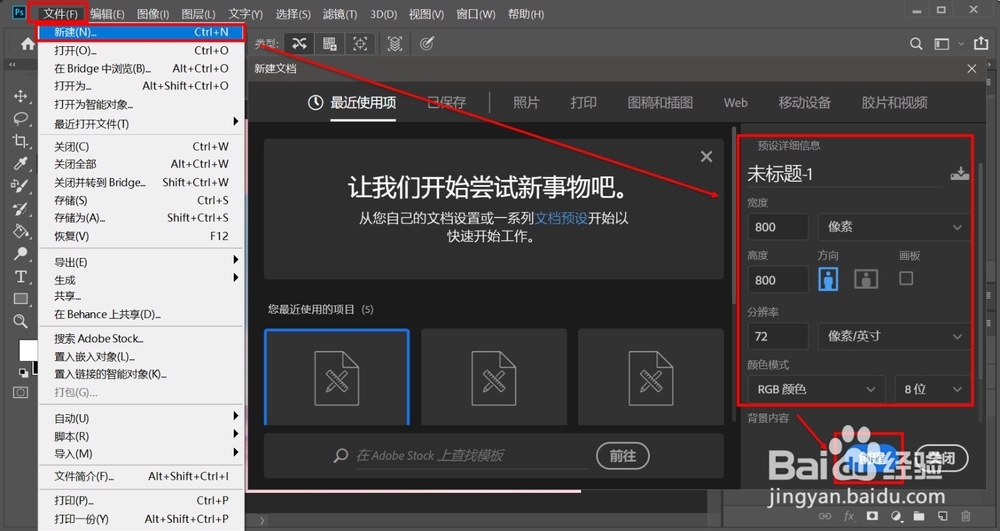
3、此方法显得较为笨拙,但是相信大部分人应该都是从这样一步步过来的吧,从新手到大神,都避免不了这些笨拙的操作,尤其是广大的自学者们,因此先将此方法放在这里,但并不建议使用。
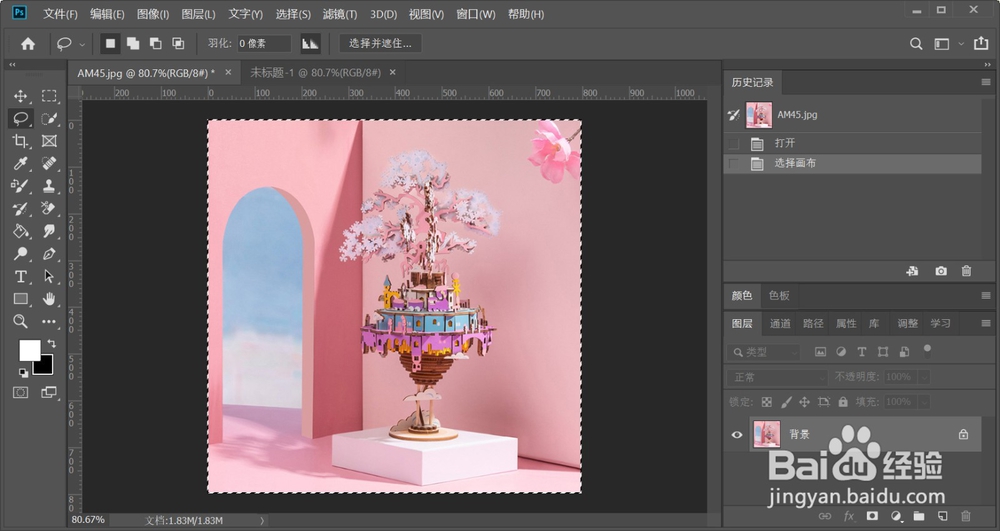
1、下面展示一种比较快捷方式:Ctrl+A全选图像,然后Ctrl+C复制
2、Ctrl+N打开新建文档窗口,在最近使用项标签下选择剪贴板,右边参数就已经变成复制文件的参数,再点击创建即可
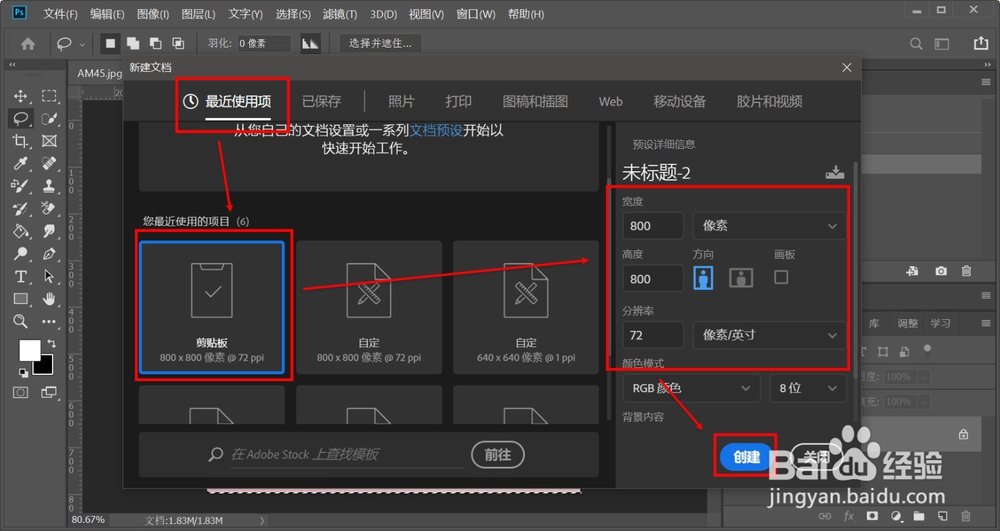
3、此方式只需使用三次快捷键,点两下鼠标就能完成新建,不用输入任何值,是比较快捷的方式,但是,也是存在弊端。因为新文档是按照剪贴板里的内容创建,但如果现文件中有局部选区,无法进行全选,那么就不能复制整个文件,也就无法按照剪贴板内容创建了
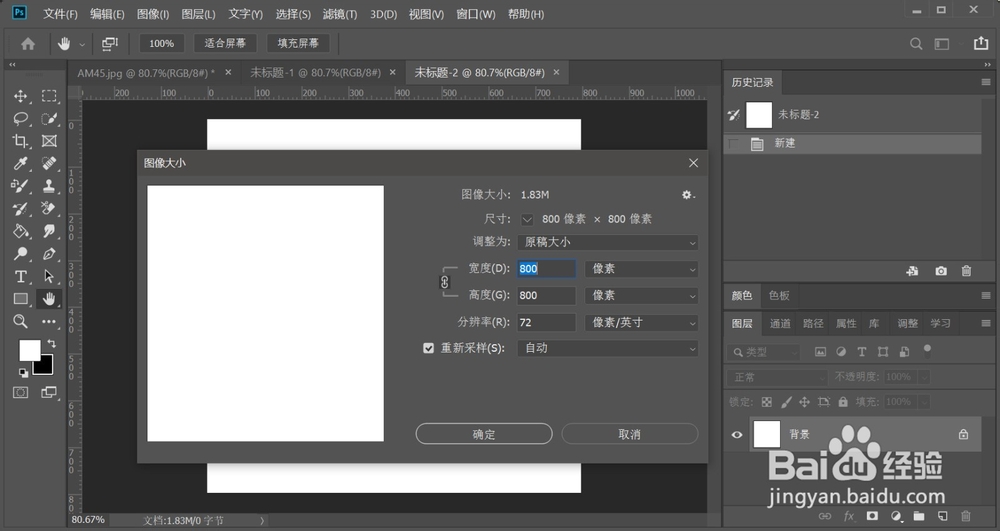
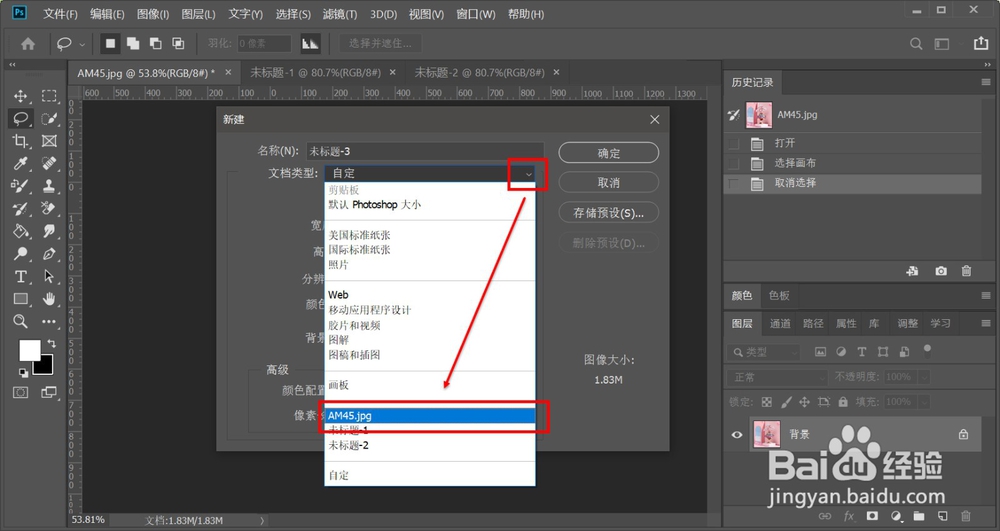
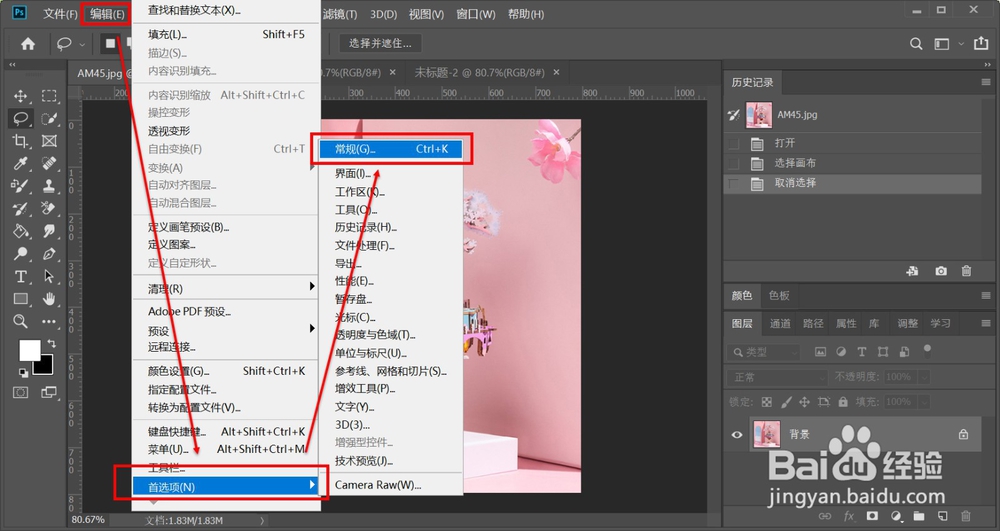
1、什么是一劳永逸的方法呢?那就是返回旧版新建页面,继续之前的操作习惯,方法如下:点击菜单栏中编辑按钮→首选项→常规(或直接Ctrl+K)
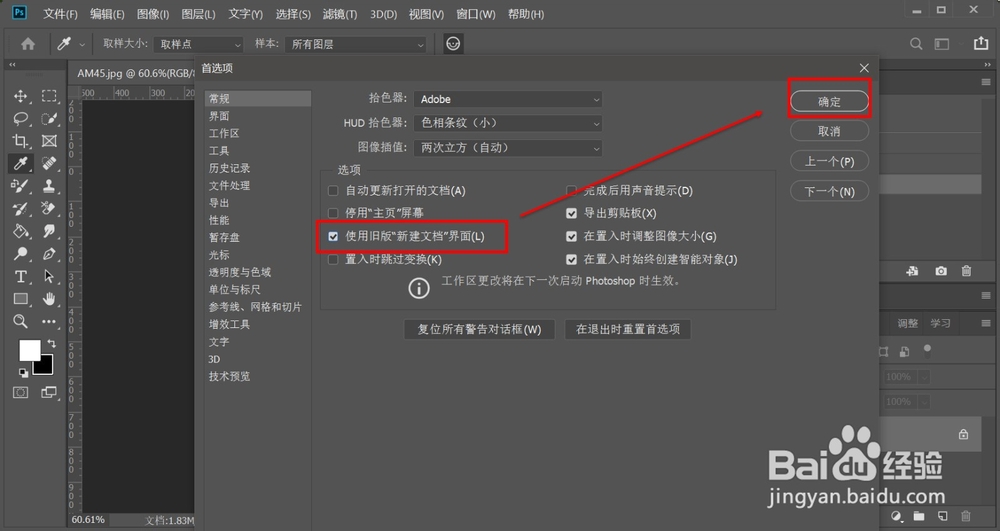
2、在首选项窗口,常规标签中,将“使用旧版新建文档界面“勾选,并点击确定
3、此时新建文档界面已经回到了“旧版”,Ctrl+N新建,在弹出的窗口中点出”文档类型“的下拉菜单,找到现文件,然后点击确定即可