1、首先调出注塑模向导菜单栏:【开始】——【所有】——【注塑模向导】

2、对塑件进行【初始化】,选择路径,设置名称,如果安装了MW外挂,可选择材料,自动设置收缩率,这里假设使用的是ABS的材料,收缩率1.005~1.006即可

3、按图示调出【注塑模工具】
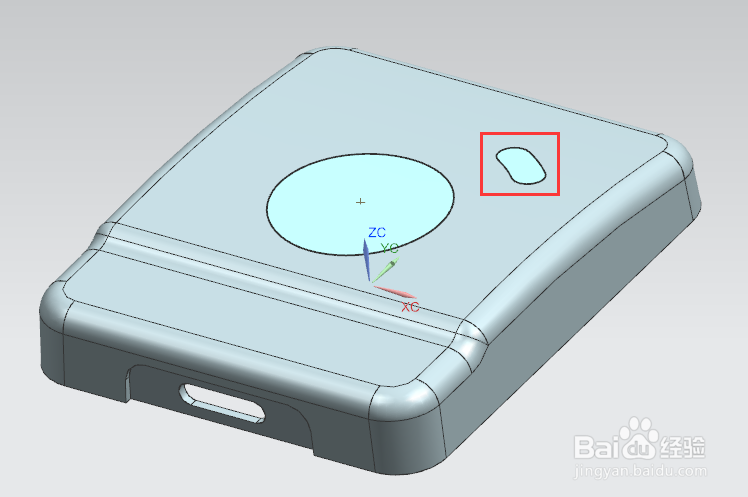
观察塑件,发现中间有个空的“圆圈”,使用中心侧浇口进胶较好,如图示红色线所画
且这个塑件上表面为弧形,不好定位到中心,所以我们需要建一个面,顺便把孔补起来

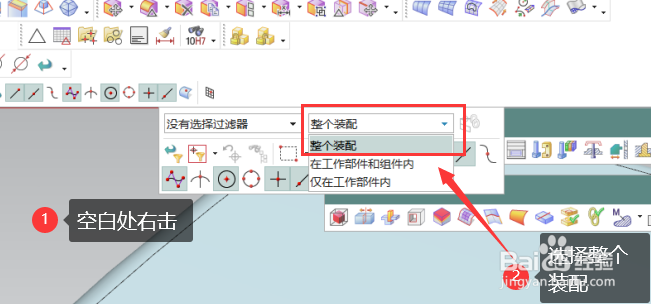
4、如果选取不到便边,可在空白区域右击选择【整个装配】
5、点击【注塑模工具】的【扩大曲面补片】,选择边界和保留的区域,点击确定

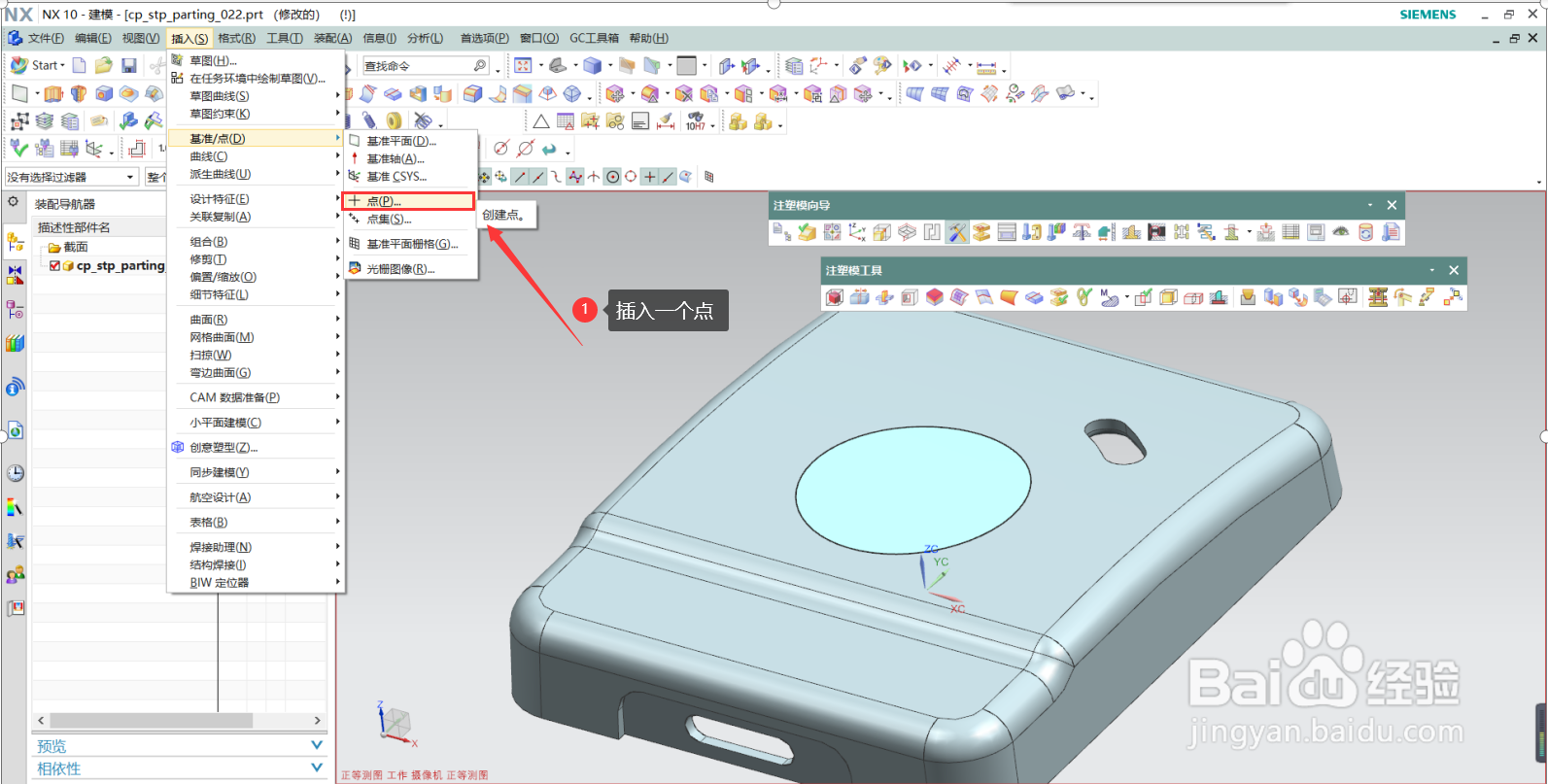
6、在【插入】——【基准/点】——【点】里插入一个点
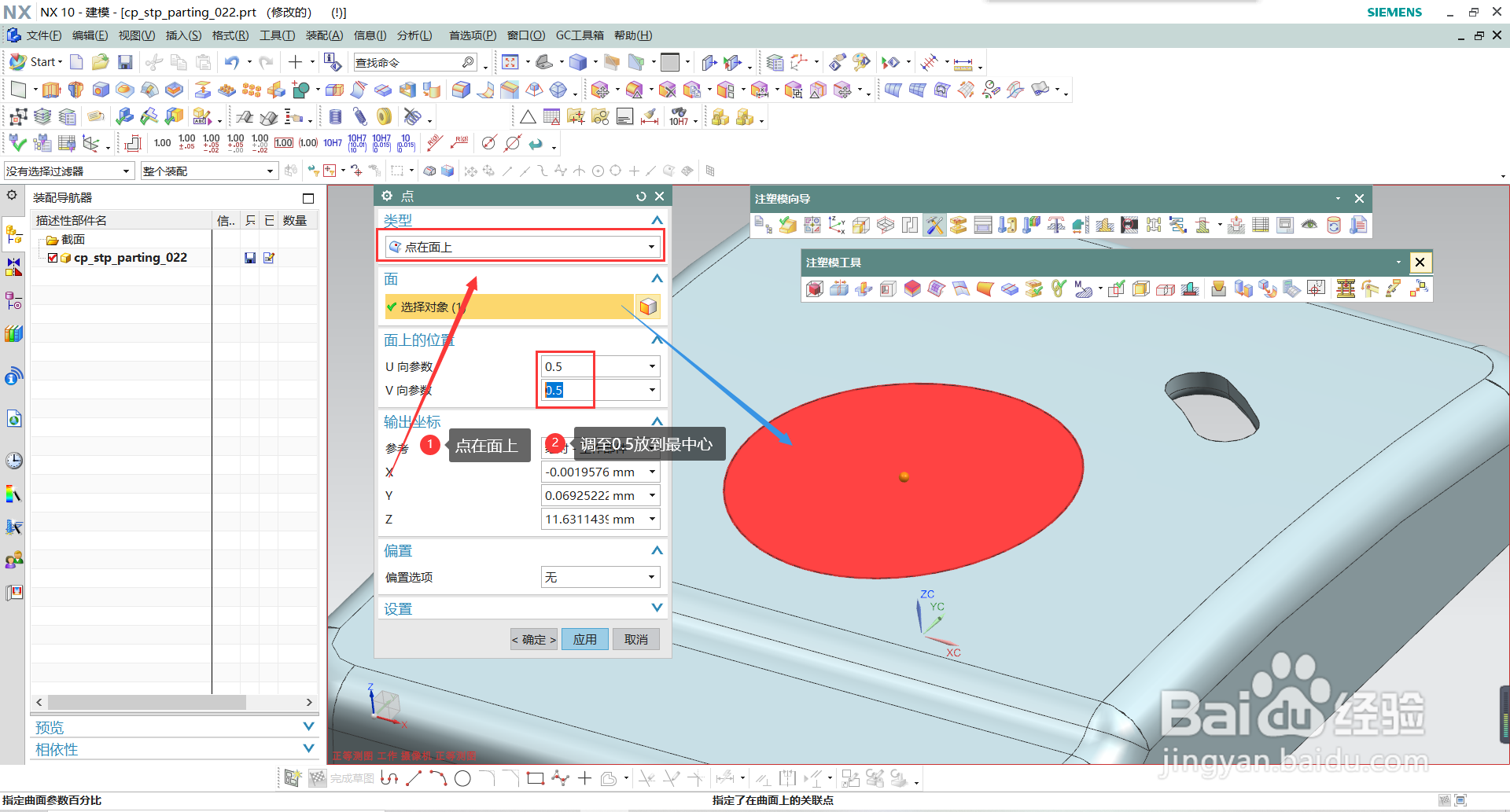
7、设置类型为【点在面上】,设置面上的位置都为【0.5】,将点放置在刚刚做好的面的正中心
8、同理,将另外一个孔也补上
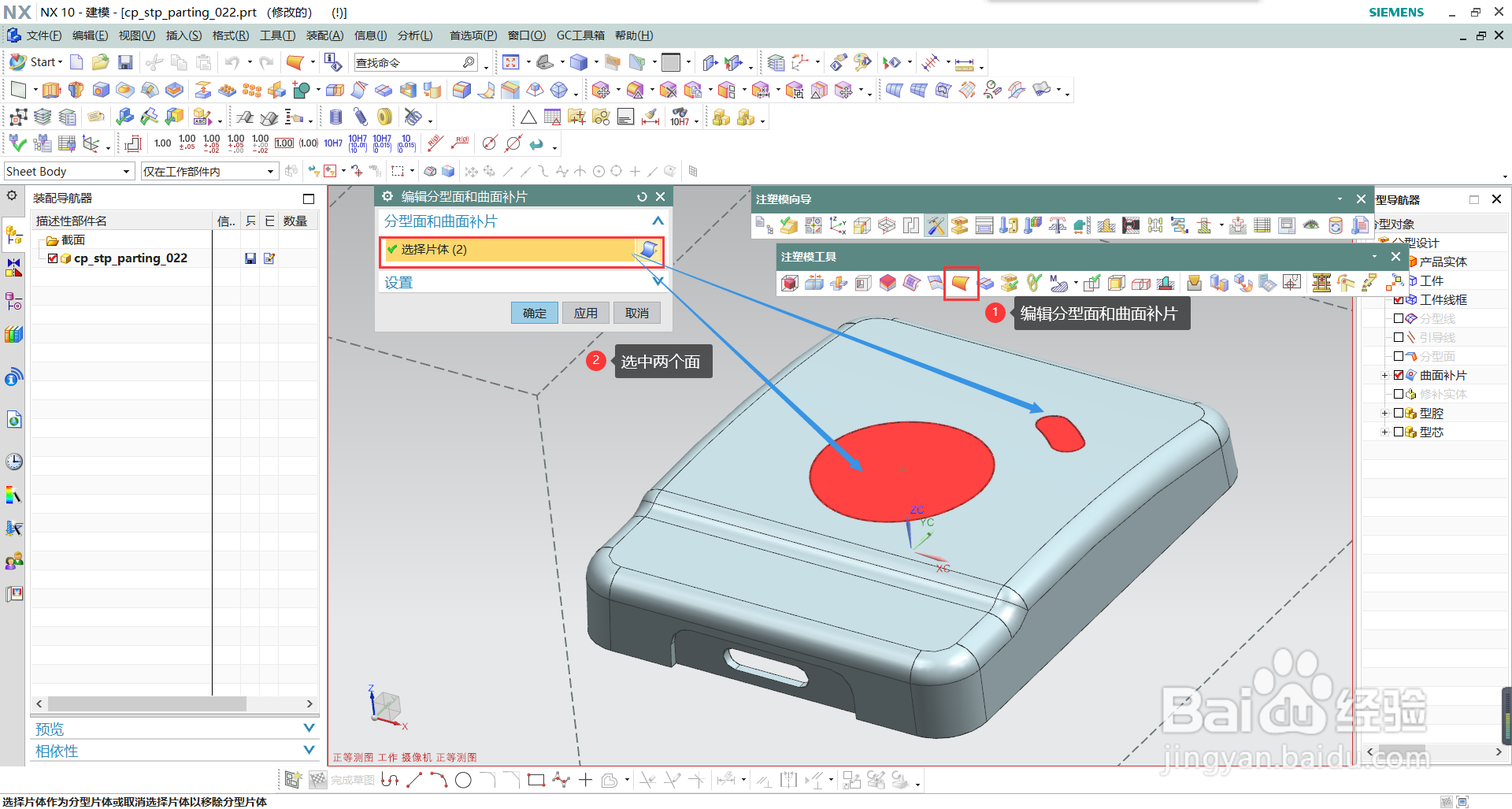
9、虽然UG自动将这两个面当作了补面,但为了安全起见,我们还是点击【编辑分型面和曲面补片】来检查一下是否添加进了补面
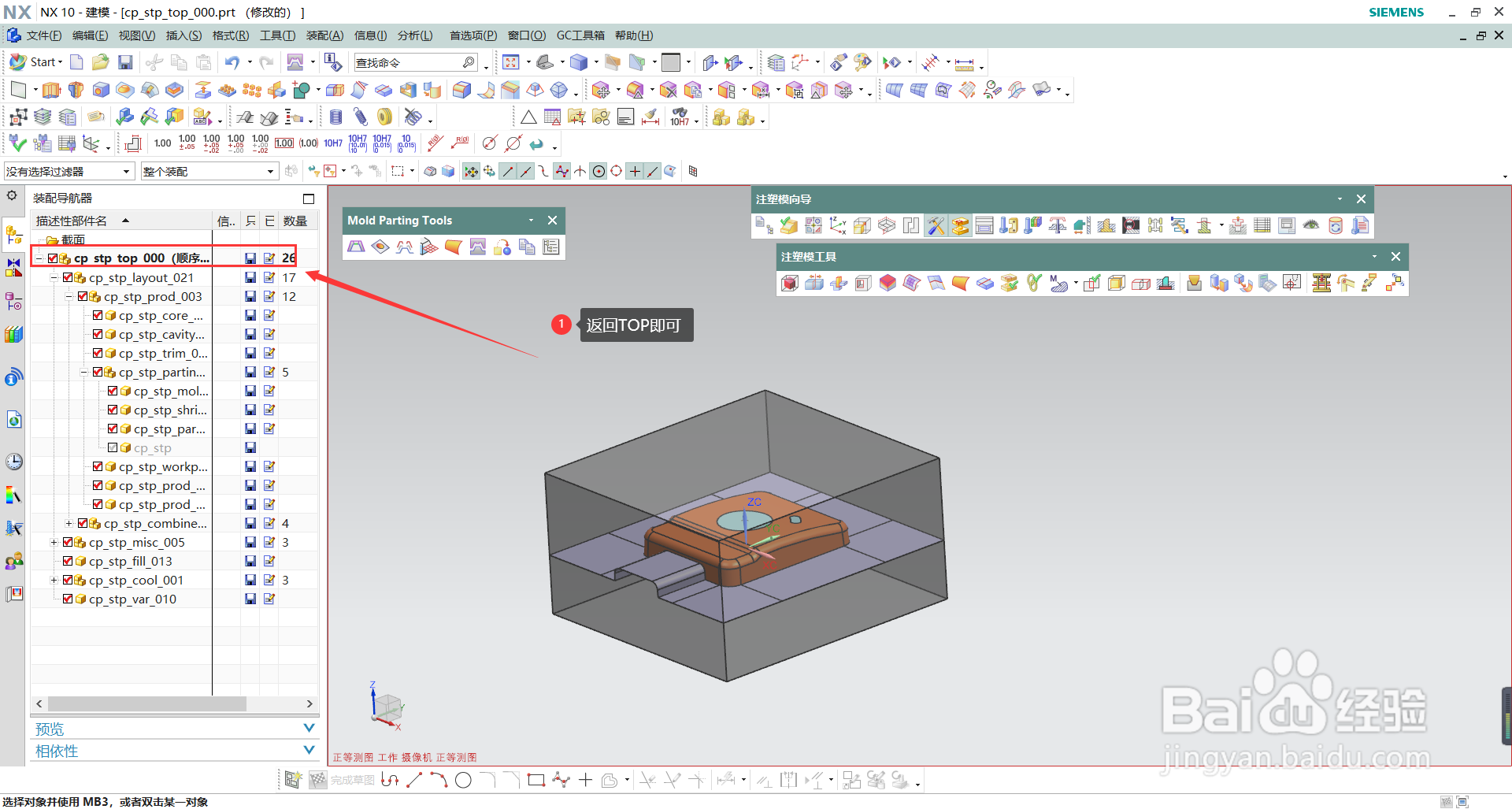
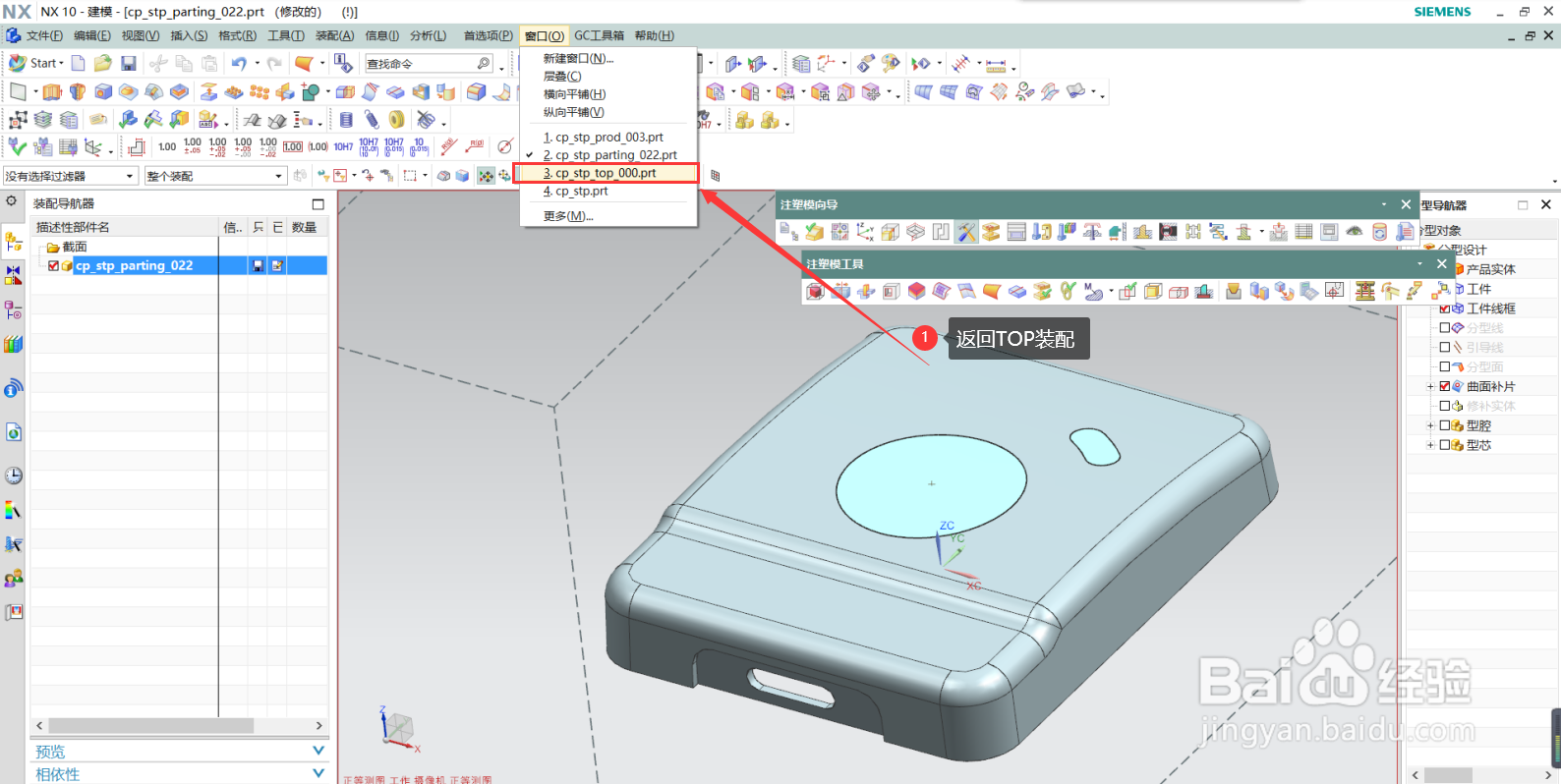
10、返回TOP装配
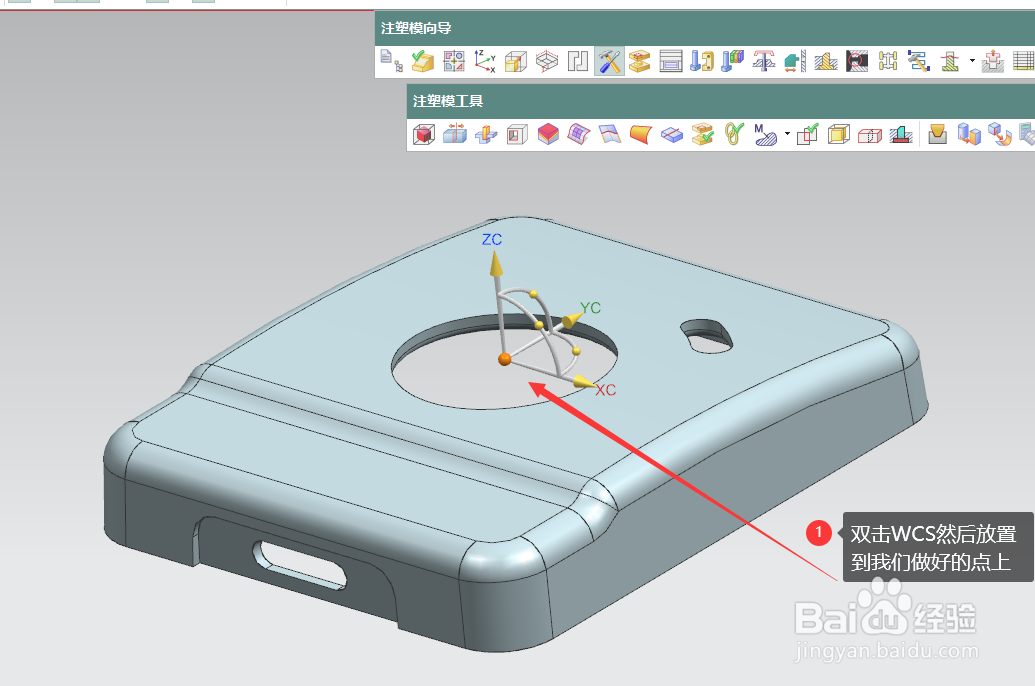
11、双击WCS,放置到刚刚我们做的那个点上
12、设置【模具CSYS】,先锁定X和Y,然后再选择分型面

13、设置【工件】也就是模仁,或加工时候的毛坯大小
按图示可进入草图、设置型腔的高

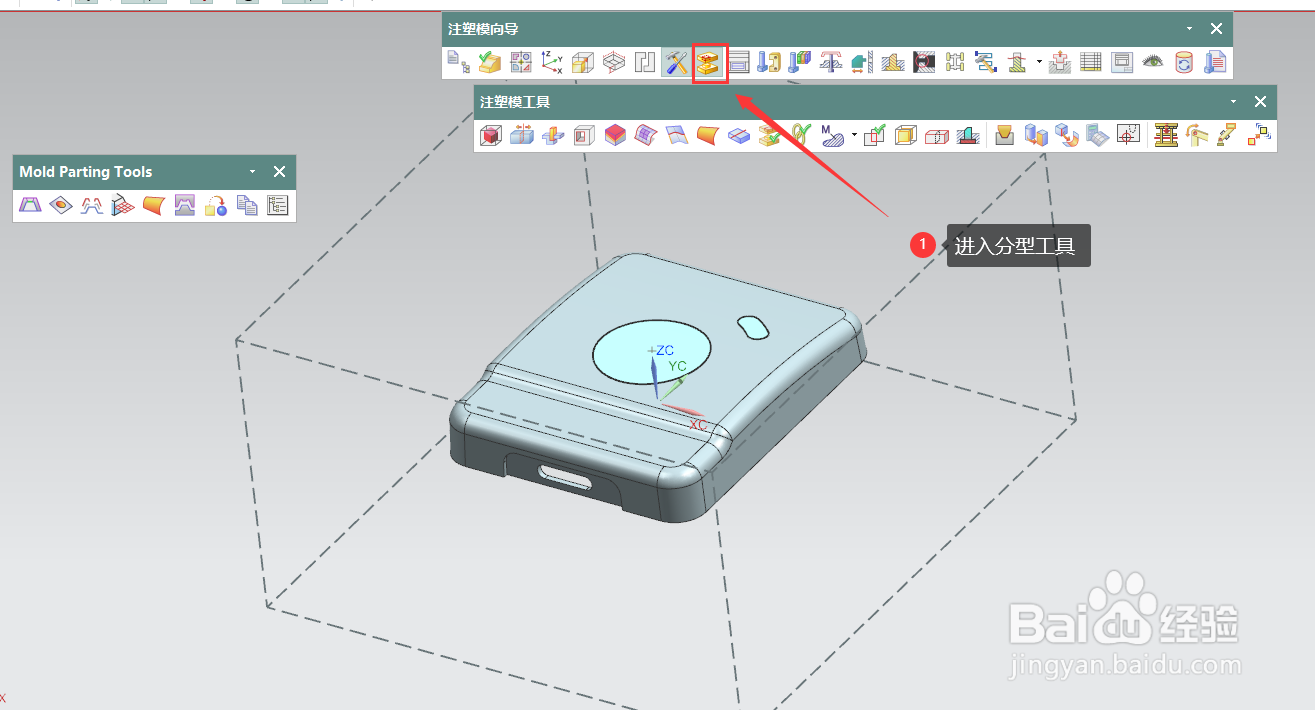
14、进入到分型工具
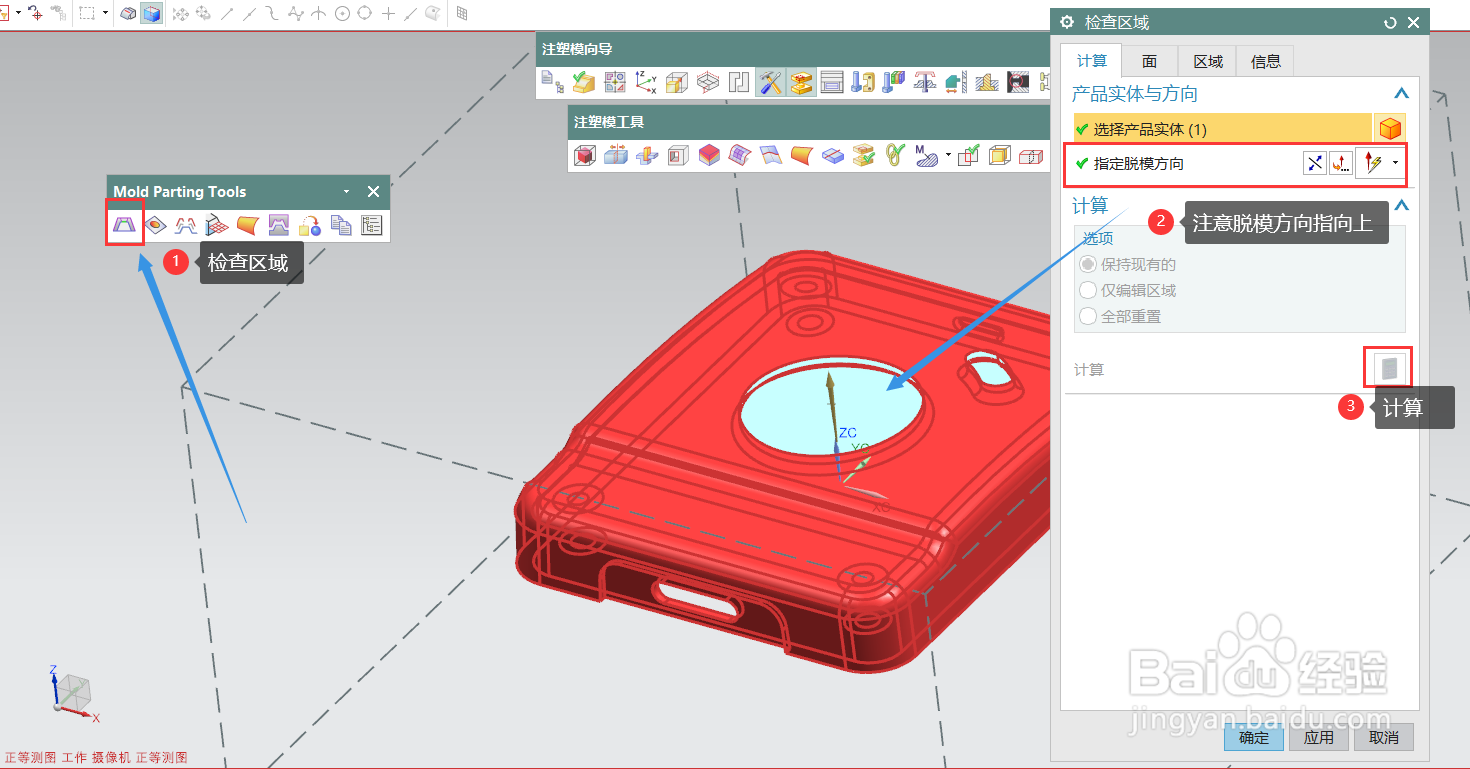
15、【检查区域】,注意开模方向,并计算
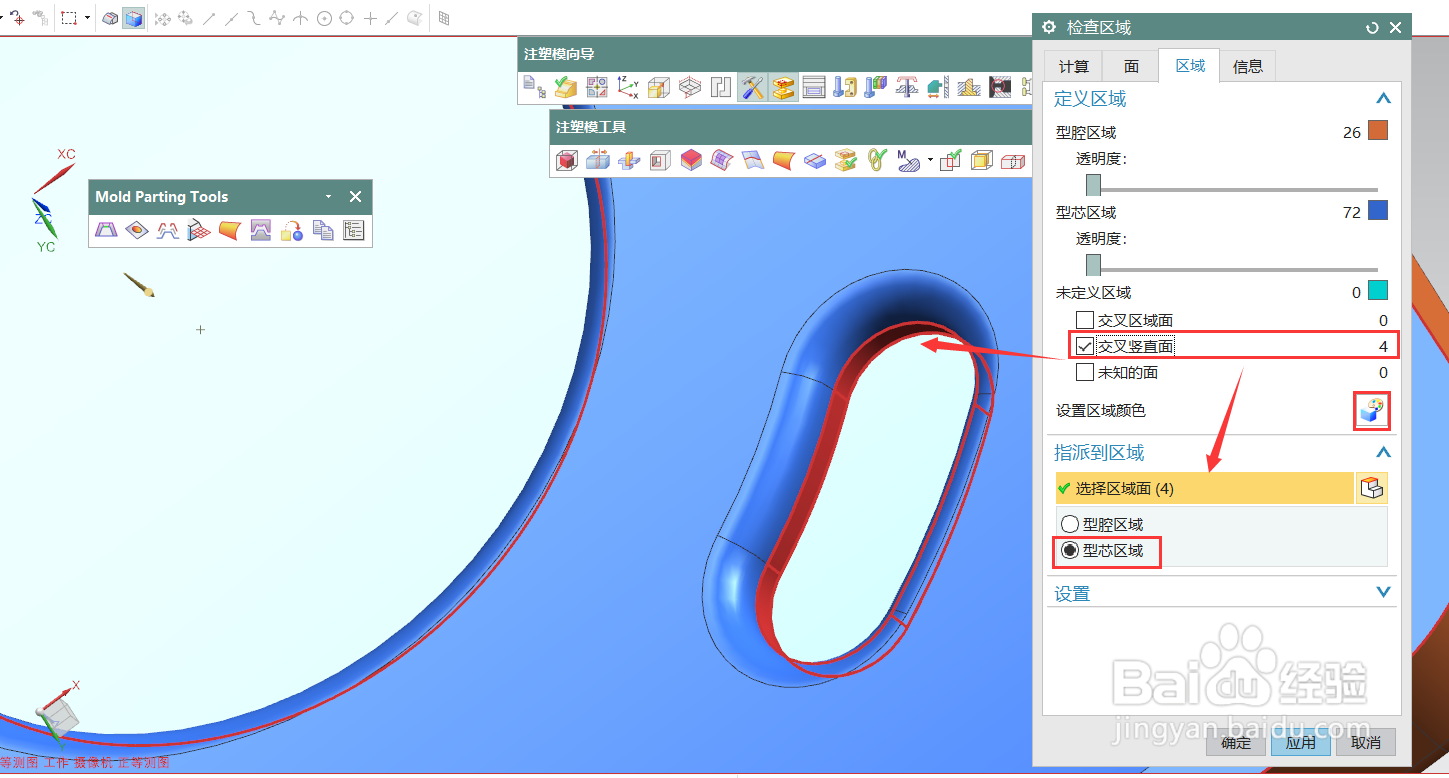
16、先点击【设置区域颜色】,看看【未定义区域】里有没有未分配的面,进行分配
一般橘色为型腔,蓝色为型芯
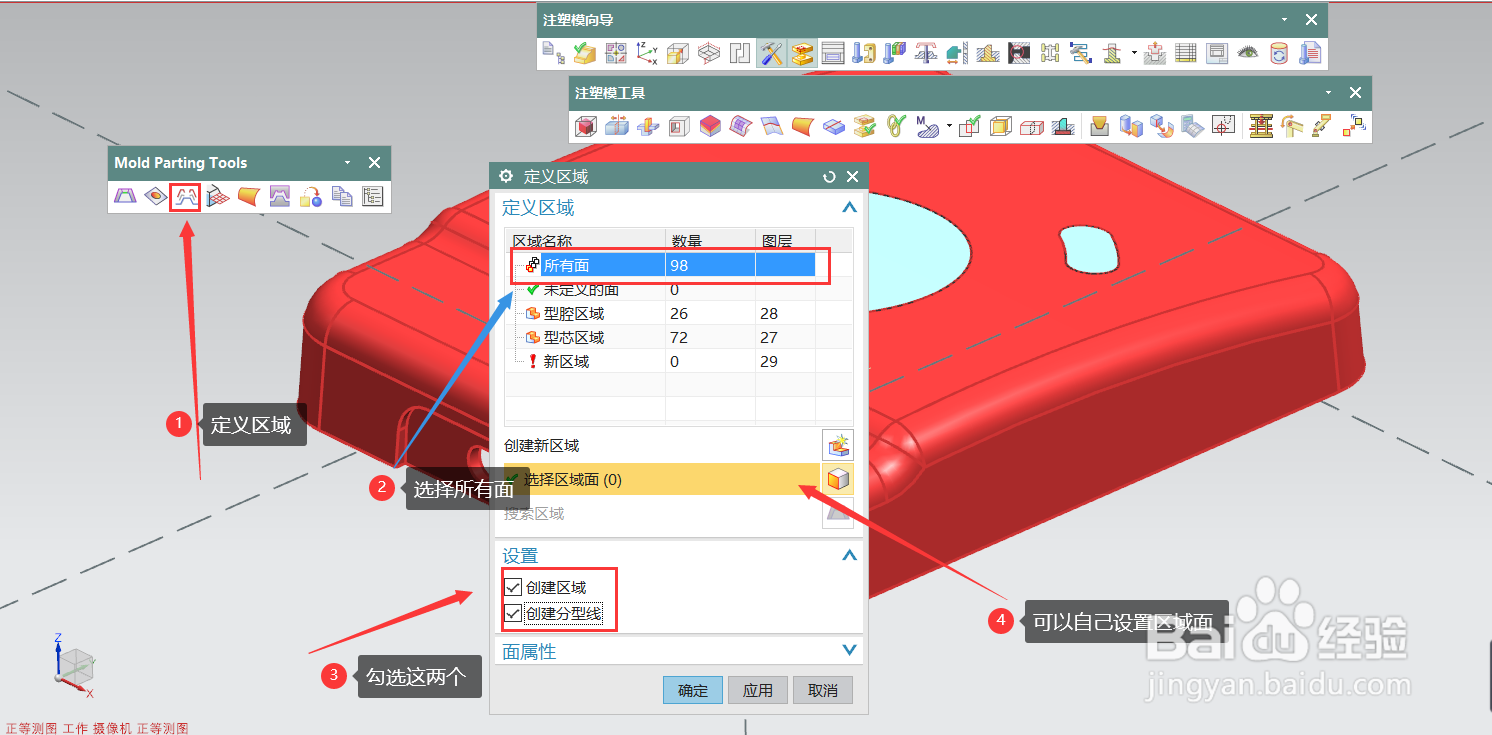
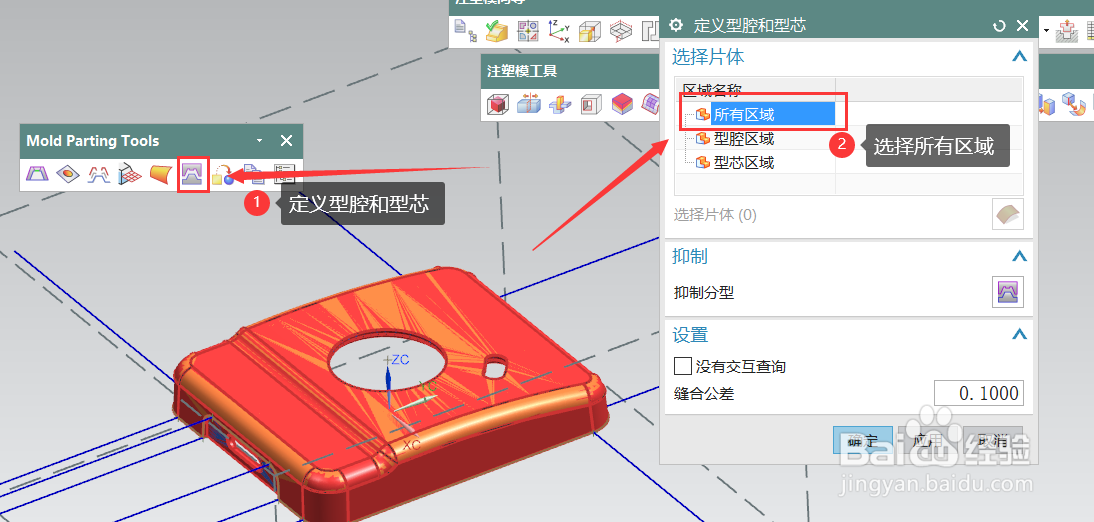
17、【定义区域】,选择所有面,设置里勾选图示中的两个,并确定
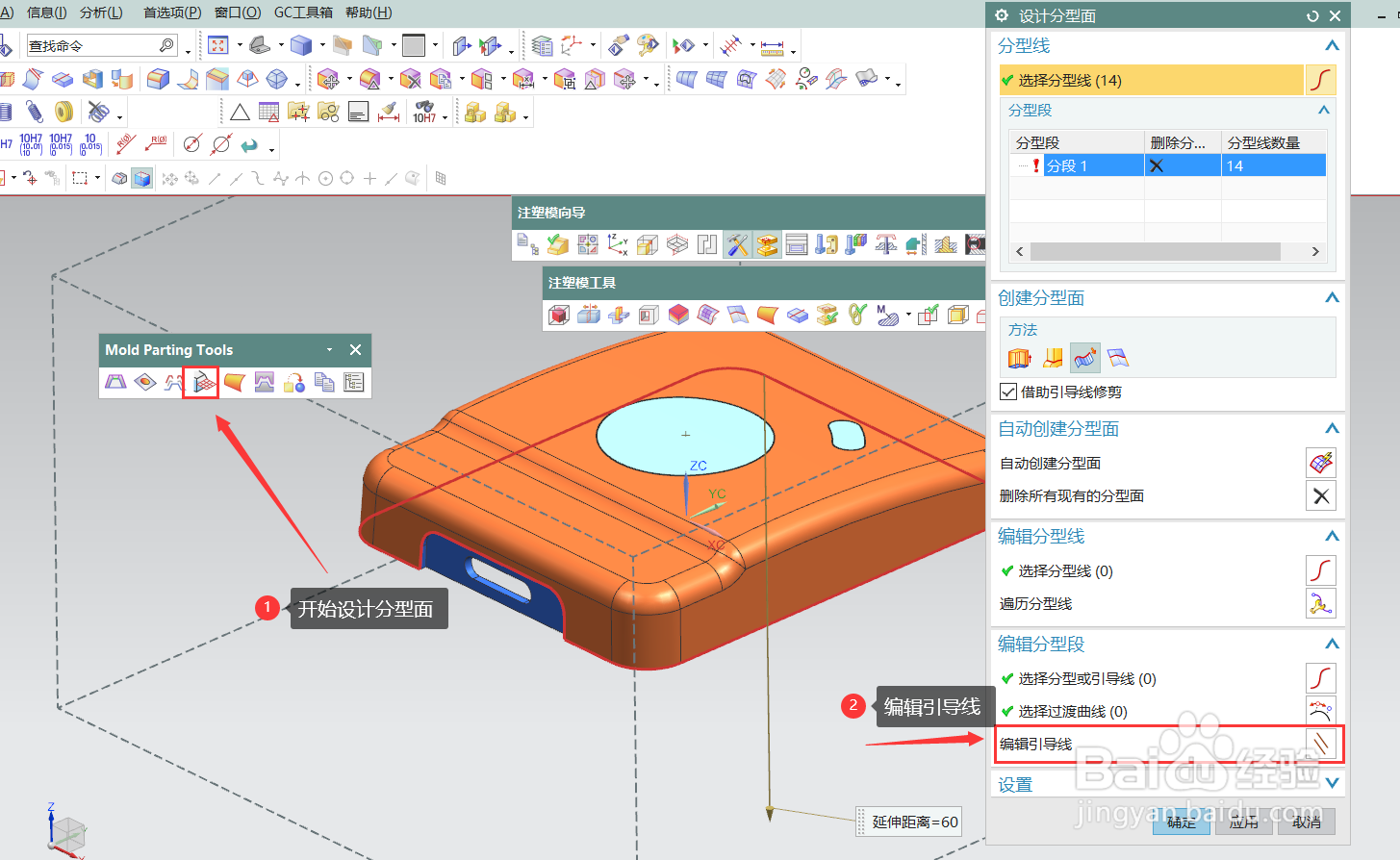
18、【设置分型面】,如果是简单塑件,会自动创建分型面,这里没有自动创建,所以选择【编辑引导线】
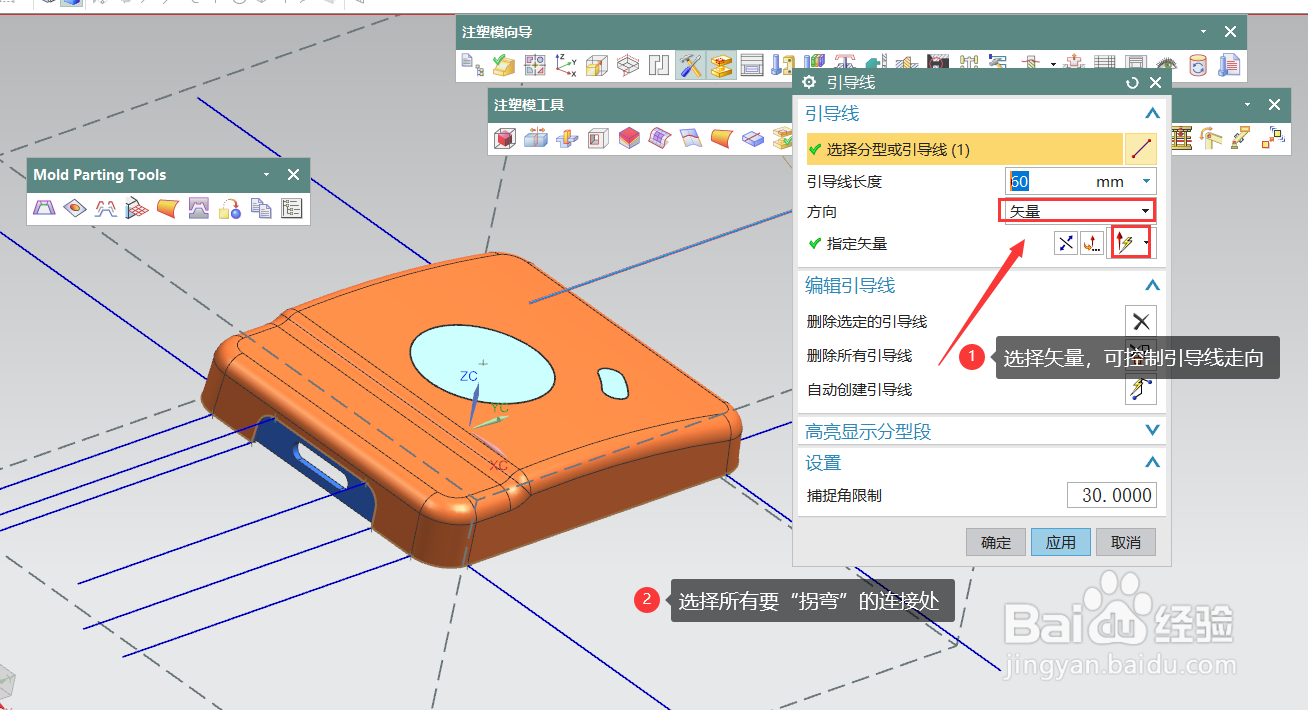
19、选择所有要“拐弯”的连接处,最好控制引导线为水平,也有特殊模具特殊对待
20、创建分型面的时候,可根据实际情况选择【方法】,只要分型面平滑且易于加工即可

21、定义【型芯和型腔】,点击所有区域
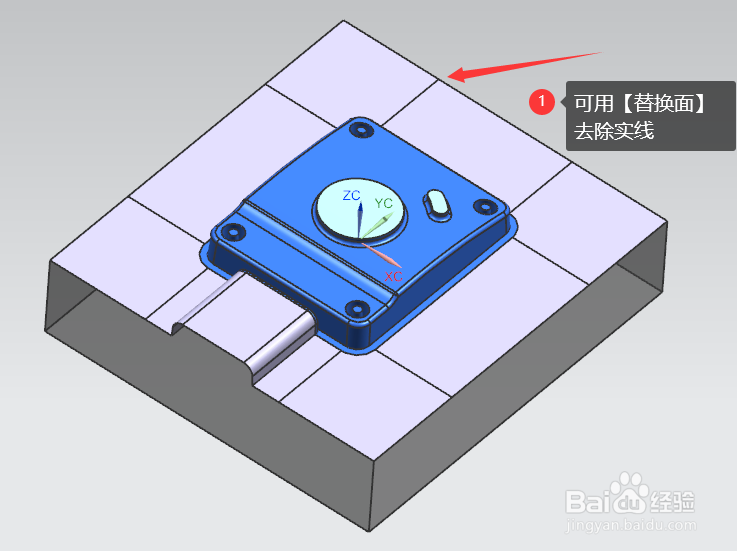
22、型腔做好了,实线可用替换面剔除,否则加工有可能影响刀路
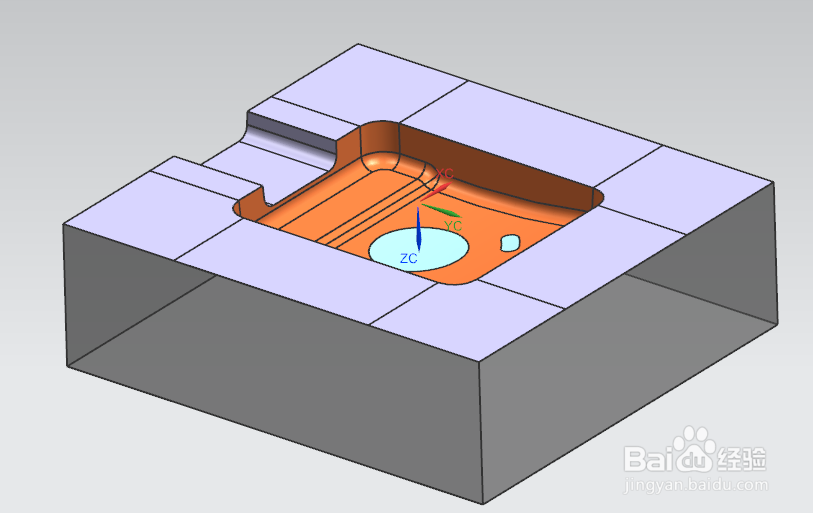
23、型芯,同样实线部分可用替换面去掉
24、返回TOP装配即可