EXCEL运用CEILING计算停车费

 时间:2026-02-15 22:08:47

1、在EXCEL中,打开【8.XLSX】后,如下图所示。
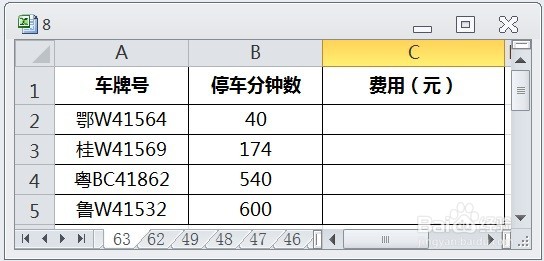
EXCEL运用CEILING计算停车费

2、在EXCEL中,打开【8.XLSX】后,选择【C2】单元格,如下图所示。

EXCEL运用CEILING计算停车费

3、在EXCEL中,打开【8.XLSX】后,选择【C2】单元格,在编辑栏中输入公式【=CEILING(B2/60,1)*4】,如下图所示。
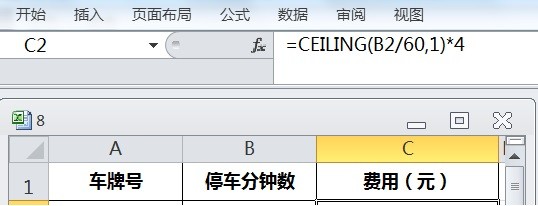
EXCEL运用CEILING计算停车费

4、在EXCEL中,打开【8.XLSX】后,选择【C2】单元格,在编辑栏中输入公式【=CEILING(B2/60,1)*4】,按【ENTER】后,并选择【C2:C5】单元格区域,如下图所示。

EXCEL运用CEILING计算停车费

5、在EXCEL中,打开【8.XLSX】后,选择【C2】单元格,在编辑栏中输入公式【=CEILING(B2/60,1)*4】,按【ENTER】后,并选择【C2:C5】单元格区域,再按【CTRL+D】即可计算出停车费了,如下图所示。

EXCEL运用CEILING计算停车费

  • 【excel】中的CEILING函数如何使用?
  • 函数CEILING之运用
  • excel的ceiling函数如何使用
  • excel中CEILING函数的使用或按倍数向上取整
  • 如何在Excel中使用CEILING函数取整
  • 热门搜索
    海陵岛旅游 湖北旅游局 西冲旅游攻略 长海县旅游 六安旅游景点大全 丽江香格里拉旅游 我要旅游 泰国旅游景点介绍 旅游商情 旅游天地