word2016如何给文本框填充图片

 时间:2026-04-22 13:21:16

1、如下所示,

打开word2016软件,新建一个空白的文档,

保存为:

word2016如何给文本框填充图片

word2016如何给文本框填充图片

2、如下所示,

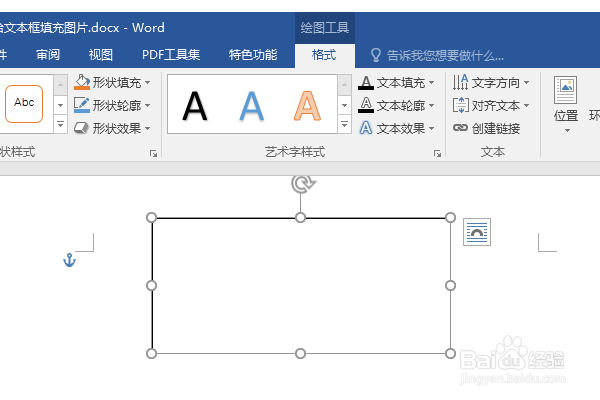
在word文档的空白处绘制一个文本框,作为演示所用。

word2016如何给文本框填充图片

3、如下所示,

点击文本框,点击标题栏中的“格式”,调出“格式”工具栏

word2016如何给文本框填充图片

4、如下所示,

在格式工具栏中点击“形状填充——图片”

word2016如何给文本框填充图片

5、如下所示,

脱机工作,在电脑文件夹中选中图片,点击“插入”

word2016如何给文本框填充图片

6、如下所示,

这个文本框就成功填充了图片。

word2016如何给文本框填充图片

7、如下所示,

在文本框中输入文字,

调整文本框的大小,看着填充的图片效果,

至此,操作演示完成。

word2016如何给文本框填充图片

  • word图形怎么组合?
  • 如何在WORD中插入图文框?
  • Word中怎么插入图形
  • word怎么将经常使用的表格存为模板?
  • 在word中怎么让图片位于整段文字的右侧?
  • 热门搜索
    新西兰旅游地图 漳州云水谣旅游攻略 浙江磐安旅游 湖北武汉旅游 景德镇旅游景点 香港大屿山旅游攻略 海南文昌旅游 桂林乐满地旅游攻略 百度旅游攻略网 江苏宜兴旅游