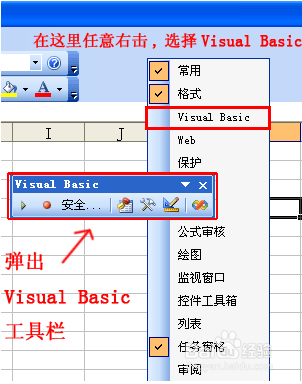
1、新建一个空白的EXCEL文件,并且命名为“BOOK1”在工具栏空白位置,任意右击,选择Visual Basic项, 弹出Visual Basic工具栏:
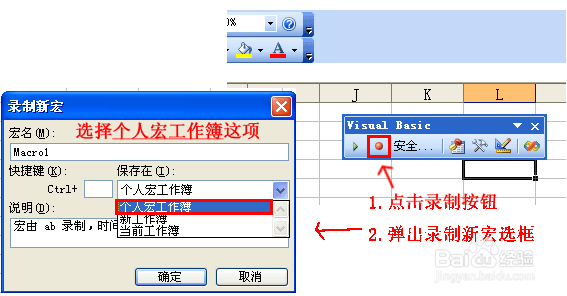
2、在Visual Basic工具栏中,点击“录制”按钮,弹出“录制新宏”对话框,选择“个人宏工作簿”:
3、选择“个人宏工作簿”后按确定, 弹出如下“暂停”按钮,点击停止:在Visual Basic工具栏中,点击“编辑”按钮:

4、点击“编辑”按钮后,弹出如下图的编辑界面:找到“VBAProject(PERSONAL.XLS)-模块-模块1(也可能是模块N-其他数字)” 双击模块1-将右边代码内容清空

5、复制“工作保护密码破解”代码到右边框中,点保存,然后关闭“BOOK1”

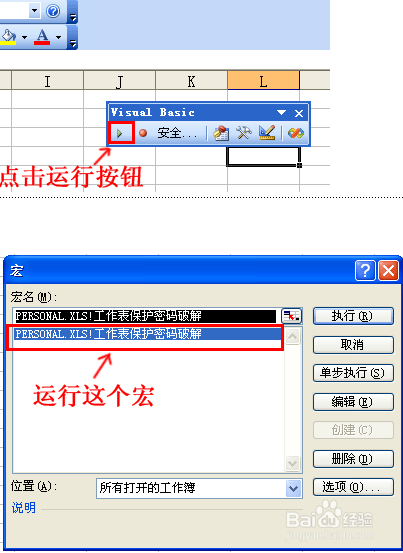
6、运行需要解密的“EXCEL文件”,在Visual Basic工具栏中,点击“运行”按钮,点击“运行”按钮后,弹出“宏”对话框,点击运行“PERSONAL.XLS!工作保护密码破解”这个宏
7、运行“PERSONAL.XLS!工作保护密码破解”这个宏后就可以解除工作表的密码保护了
