1、打开ppt,点击插入-图表

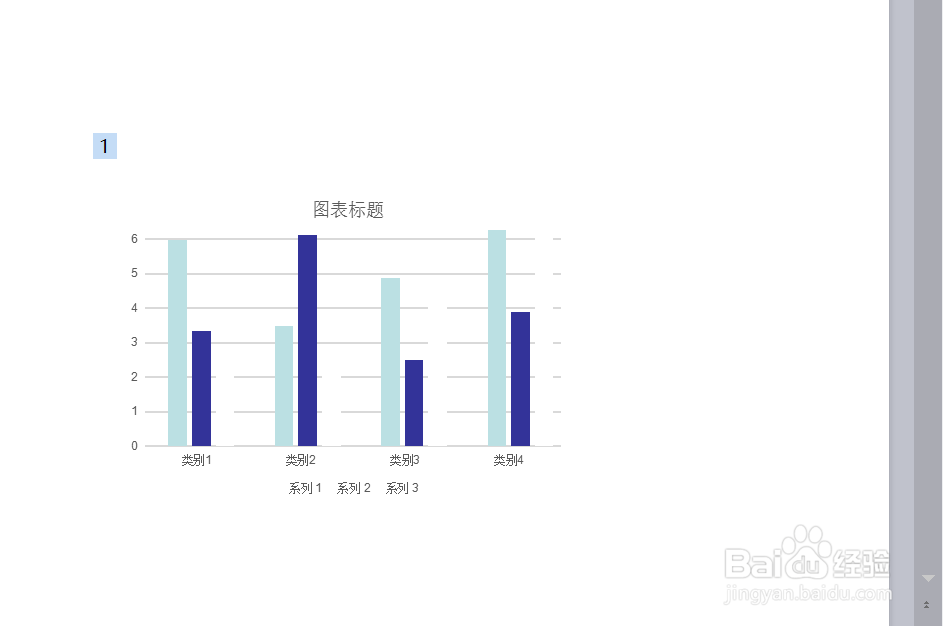
2、插入柱形图,点击确定

3、编辑好数据,将图表复制


4、点击第一个图表,图表工具-系列1

5、点击右边属性-无填充,这样第一个序列变成了透明

6、同样地,将其他两个序列也改为无填充,这样就能得到一个没有具体数据的图表

7、点击第二个图表,点击右边的图表元素

8、将所有的勾取消

9、然后点击动画-添加效果

10、选择擦除

11、然后将两个图表重叠就可以了
时间:2026-05-08 06:24:53
1、打开ppt,点击插入-图表
2、插入柱形图,点击确定
3、编辑好数据,将图表复制
4、点击第一个图表,图表工具-系列1
5、点击右边属性-无填充,这样第一个序列变成了透明
6、同样地,将其他两个序列也改为无填充,这样就能得到一个没有具体数据的图表
7、点击第二个图表,点击右边的图表元素
8、将所有的勾取消
9、然后点击动画-添加效果
10、选择擦除
11、然后将两个图表重叠就可以了
