低级格式化详细教您硬盘怎么低级格式化

 时间:2024-10-14 03:10:31

1、把软件下载了先,然后选文件全部提取。

低级格式化详细教您硬盘怎么低级格式化低级格式化详细教您硬盘怎么低级格式化

2、点击确定,点击提取的文件。

低级格式化详细教您硬盘怎么低级格式化低级格式化详细教您硬盘怎么低级格式化

3、点击这个同意,选择code。

低级格式化详细教您硬盘怎么低级格式化低级格式化详细教您硬盘怎么低级格式化

4、填入图一的数字,点击确定。

低级格式化详细教您硬盘怎么低级格式化低级格式化详细教您硬盘怎么低级格式化

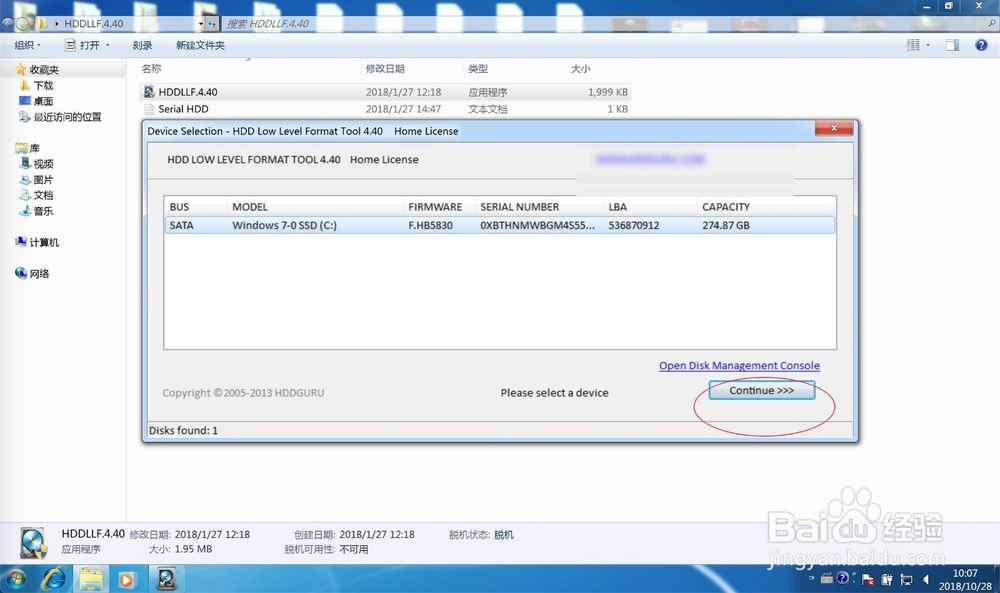
5、然后点击硬盘,选择low。

低级格式化详细教您硬盘怎么低级格式化低级格式化详细教您硬盘怎么低级格式化

6、点击接着即可,如下图。

低级格式化详细教您硬盘怎么低级格式化
  • 磁盘维护相关的常用的CMD命令
  • 如何规范局域网上网行为解决电脑网速不稳定问题
  • 如何使用DiskGenius进行分区扩展C盘空间
  • PotPlayer检索设置如何配置初始文件夹
  • win03pe工具箱制作u盘启动盘教程
  • 热门搜索
    金昌旅游 澳门旅游学院 关岛旅游 南戴河旅游 香港迪士尼旅游攻略 重庆三峡旅游 巴黎旅游 乌镇旅游景点 山东旅游一卡通 海南旅游网