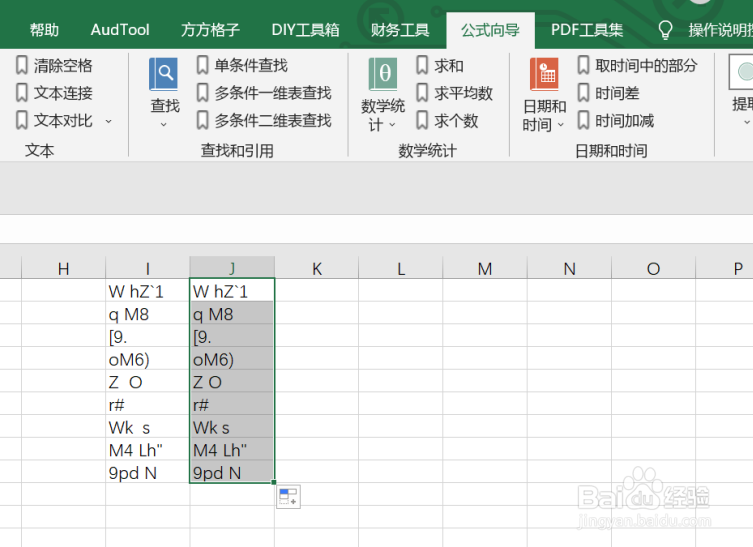
excel实现清除区域内空格

 时间:2026-04-23 04:42:01

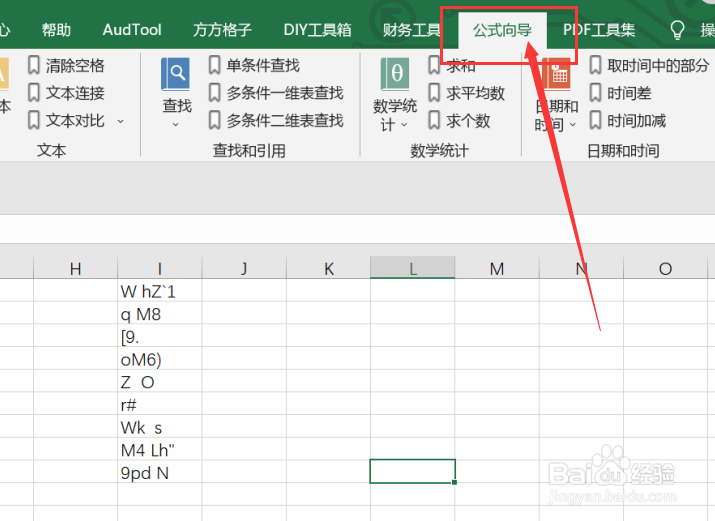
1、我们需要将表格内的单元格中的数据来实现清除区域内的空格,首先我们应该先打开excel软件,点击软件内的“公式向导”选项卡。
excel实现清除区域内空格

2、点击公式向导选项卡后,我们要点击文本模块中的“清除空格”选项卡。

excel实现清除区域内空格

3、点击清除空格选项卡后,就会出现一个对话框,我们要根据对话框内容来选择要进行处理的数据区域。

excel实现清除区域内空格

4、点击确定后,就会再次出现一个对话框,我们要根据对话框内容来选择要存放结果的空白单元格。

excel实现清除区域内空格

5、点击确定后,就会再次出现一个对话框,我们要根据对话框内容来选择要进行的操作。

excel实现清除区域内空格

6、如图所示,点击确定后,就可以获得我们所需要的结果了。

excel实现清除区域内空格

  • excel如何快速批量地实现层级编号累加
  • Execl表格中如何合并单元格文字或数字
  • excel快速填充不同单元格的不同内容
  • excel2016怎么设置电话号码分段显示
  • excel如何利用工具箱选定范围小于0的单元
  • 热门搜索
    深圳东部华侨城旅游 高雄旅游 潮州旅游攻略 海南旅游线路 黄山风景区旅游攻略 宁德旅游景点大全 苏州旅游网 郑州旅游局 武汉市旅游景点 孕妇旅游团