1、打开软件程序进入主窗口,点击新建。

2、默认选择文字,点击空白文档的加号完成新建。

3、菜单栏点击插入,插入功能区点击思维导图。
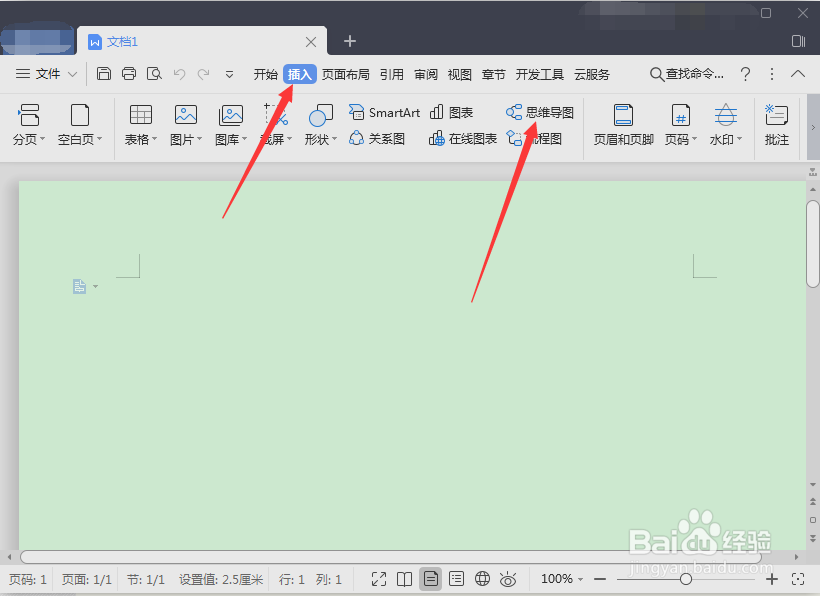
4、弹出新窗口,点击新建思维导图。

5、其中可以选择空白思维导图,还可以选择现有的思维导图模板。

6、左侧可以选择思维导图、逻辑图、树状组织结构图和组织结构图。
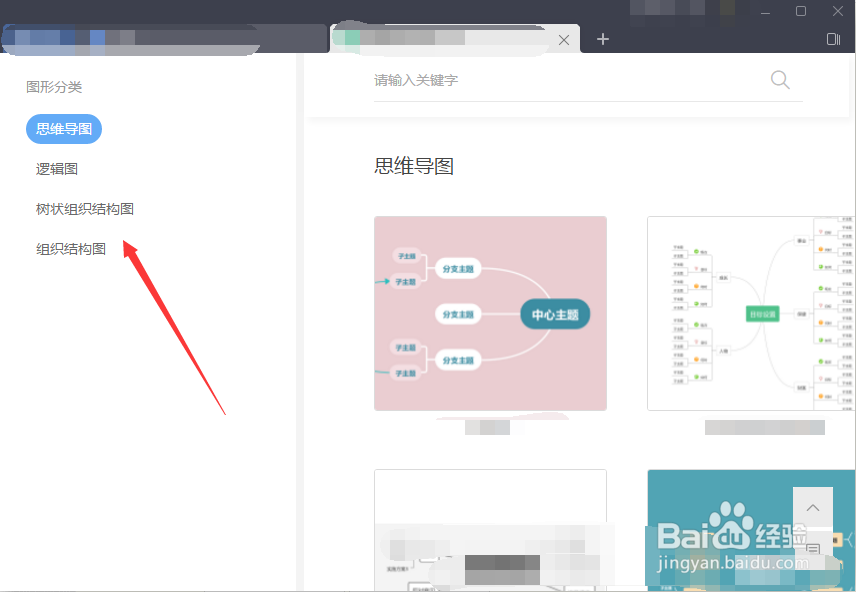
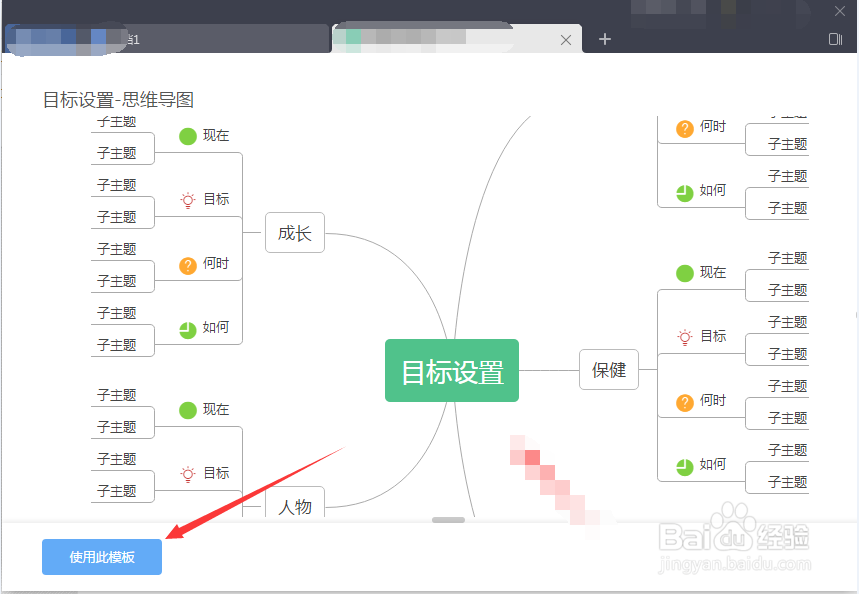
7、以使用现有模板为例进行说明,选择需要使用的思维导图模板点击使用此模板并进入编辑页面。
8、其中双击可修改文字,shift+enter实现文字换行。

9、选中文字可以编辑字体、字号、加粗和颜色等等属性。

10、点击图案可以切换图案样式。

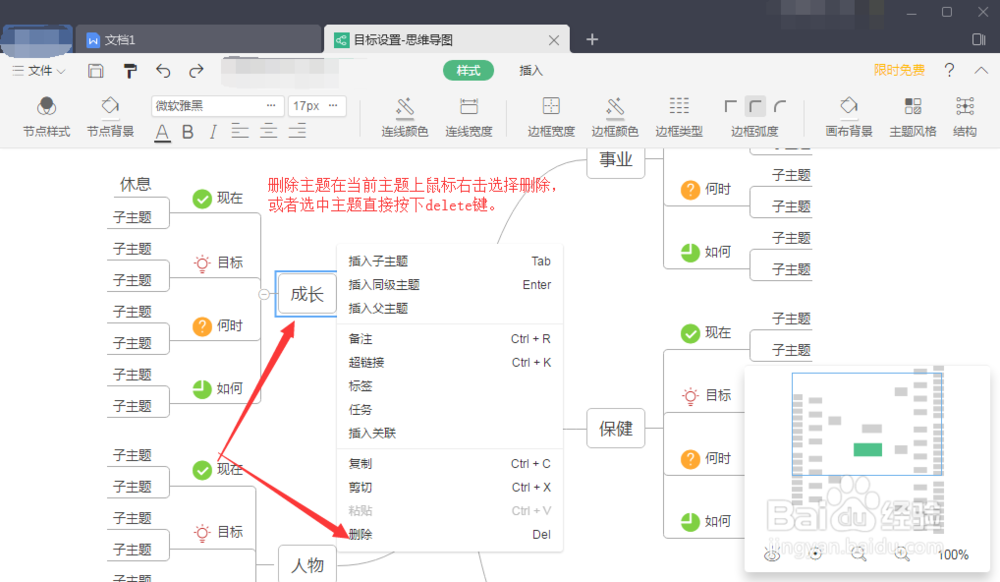
11、删除主题在当前主题上鼠标右击选择删除,或者选中主题直接按下delete键;
同理,增加主题也是在当前主题上鼠标右击选择插入,插入包含子主题、同级主题和父主题。
12、总结
到这里新建思维导图和编辑思维导图的操作方法就介绍完了,其中思维导图的各项功能可以选择使用,功能的使用主要以思维导图更加完善和美观即可;
编辑完成后点击插入到文档中,插入到文档中以图片形式存在。
