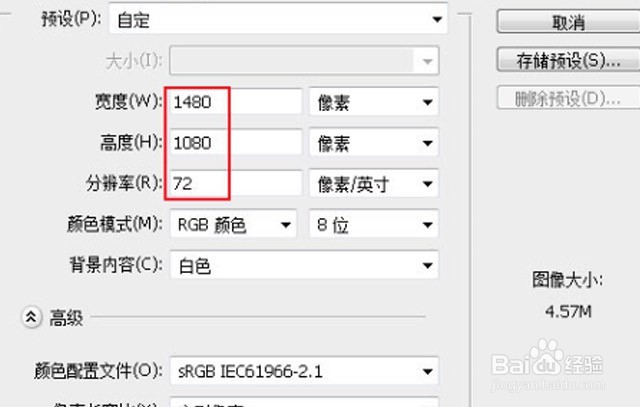
1、第一:打开PS软件,按Ctrl + N 新建文件,尺寸为1480 * 1080像素,分辨率为72像素/英寸,也可以设置成自己需要的尺寸。
2、第二:把前景色设置为青绿色#ffd49c,然后在工具箱选择油漆桶工具,在背景上点击一下填充前景色。

3、第三:在工具箱选择横排文字工具,在属性栏选择好字体,字体大小设置大一点,如下图,文字颜色选择白色。选择菜单:3D > 从所选图层新建3D,如下图。可以调控的各种控制区域,边缘、箭头都可以调节,慢慢调成自己需要的透视效果。

4、第四:下面是3d效果的参数。凸出深度实际上可以根据您的需求来决定。设置好后多复制一层,备用。

5、第五:然后找一张木质图在上面,然后右键创建剪贴蒙版。就可以实现木质切立体的效果字体啦。

