1、打开要处理的表格久叮醒,另存为“数据透视表与数据透视图”

2、双击“sheet1”命名为“采购数据”

3、启动数据透视表,依次单击菜单“数据”,“数据透视表与数据透视图”,弹出如下对话框。

4、在两个选项中,均选择第一个选项,如图

5、点击下一步,弹出“步骤之2”对话框,单击“选定区域”右侧的“折叠按钮”选川倘择需要处理的数据区域。
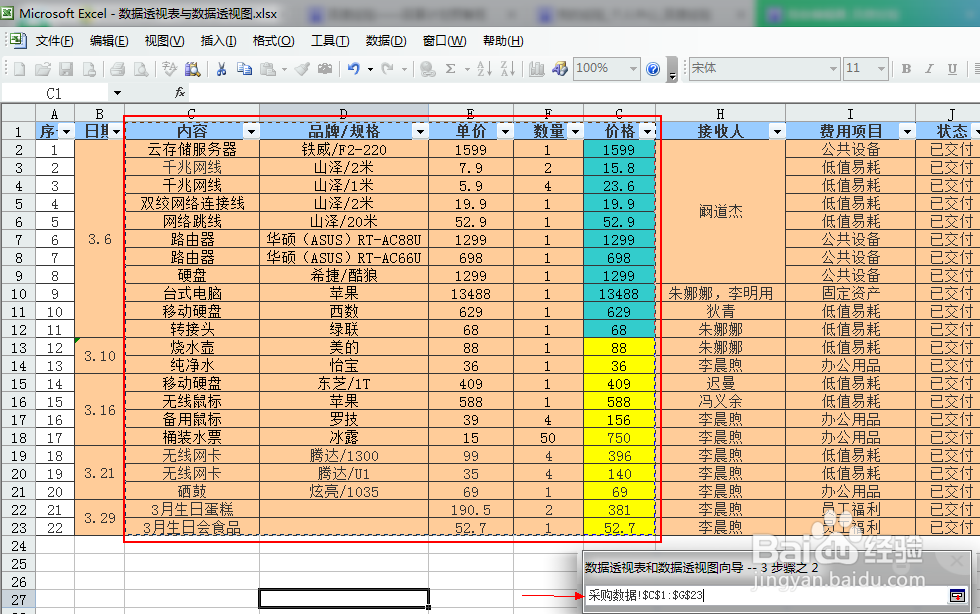
6、选中区域后,再次单击“折叠”按钮,数据已经在选项中

7、单击下一步,弹出“步骤之3”的对话框,选择新建工作表,单击“完成”按钮

8、此时我们的页面会变成下图的样子

9、单击“数据透视表字段列表”选项里的“内容”。按住鼠标左键不放,拖至工作表里显示的“请将列字段拖至此处”区域,丽沫然后松开左键
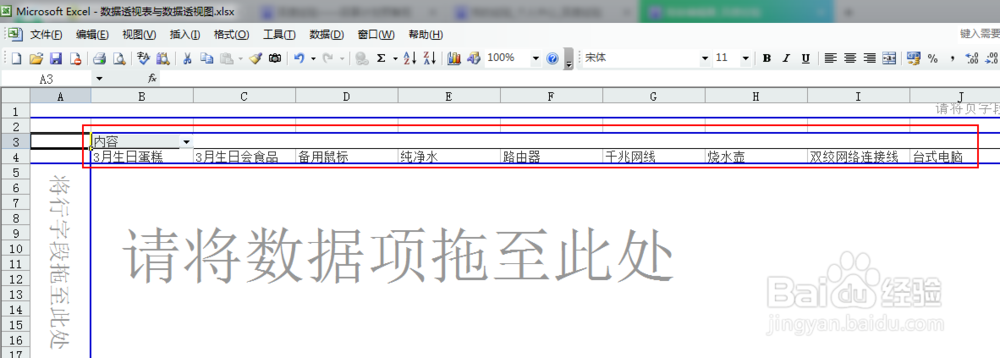
10、单击“数据透视表字段列表”选项里的“价格”。按住鼠标左键不放,拖至工作表里显示的“请将行字段拖至此处”区域,然后松开左键

11、单击“数据透视表字段列表”选项里的“内容”。按住鼠标左键不放,拖至工作表里显示的“请将数据项拖至此处”区域,然后松开左键。如图所示,各项数字出现在表格中,数据透视表制作完成


1、前面我们知道了如何制作透视表,现在就利用透视表来制作对应的透视图

2、单击“数据透视表”工作栏中的“数据透视表”按钮弹出选项菜单,选中“数据透视图”

3、此时出现的效果如下图

4、为了进一步体现数据,我们需要对图进行优化
单击“数据透视表”工具栏中的“图标向导”
选择一个柱状图的类型,单击下一步

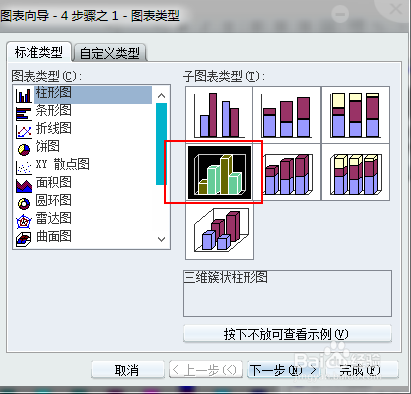
5、点击对话框中的“数据标志”选项卡,然后勾选“系列名称”复选框,单击下一步。

6、弹出的对话框,不需要进行任何调整,直接完成
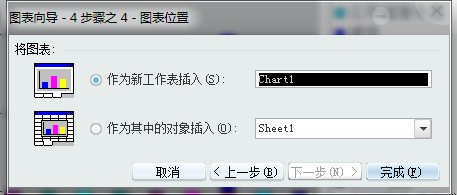
7、此时效果图如下图所示,因为数据很多,显示很乱
可以通过在右侧勾选内容来查看具体的透视图,如图二、图三
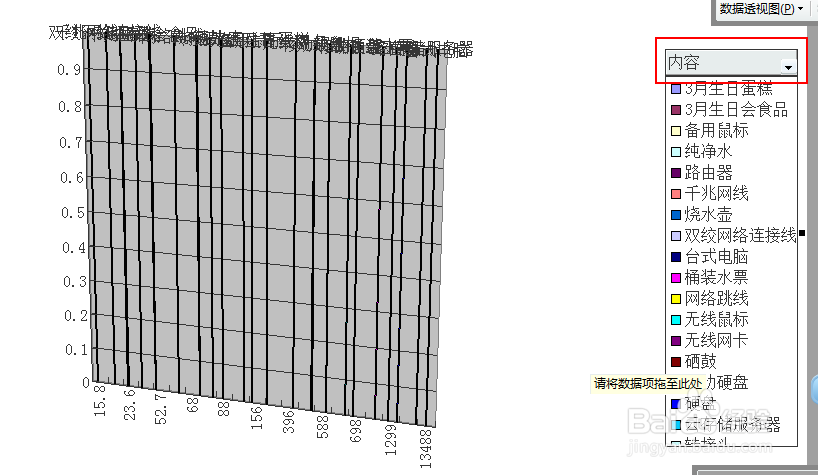


8、右键单击透视图的灰色背景,选择“背景墙格式”
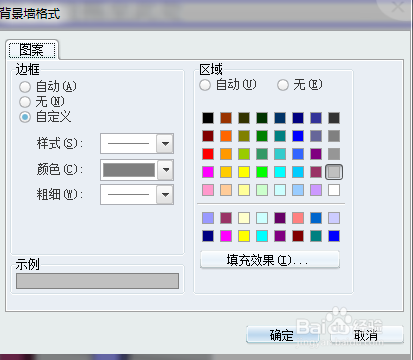
9、选择“区域”里的“白色”
2、左侧“颜色”选项选择“自动”
3、左上角“边框”选项选择“无”
4、单击“确定”

10、此时效果如下图

11、调整数据透视图的位置:
1、将鼠标移至图中圆圈位置(角点)
2、此时光标变为十字架
3、按住鼠标左键进行空间调整,如图二


12、复制数据透视图:
按住shift键不放,依次单击菜单“编辑”——“复制图片”,然后松开shift键
13、在对话框中,选择“如屏幕所示”,“位图”,单击“确定”

14、对话框消失,此时进入另一个子表,比如sheet1
然后按crtl+v,就可以将透视表复制到sheet1中

