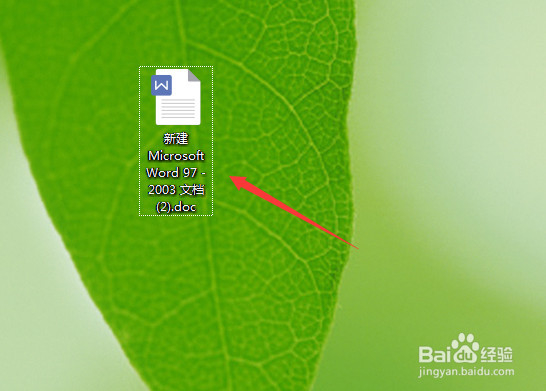
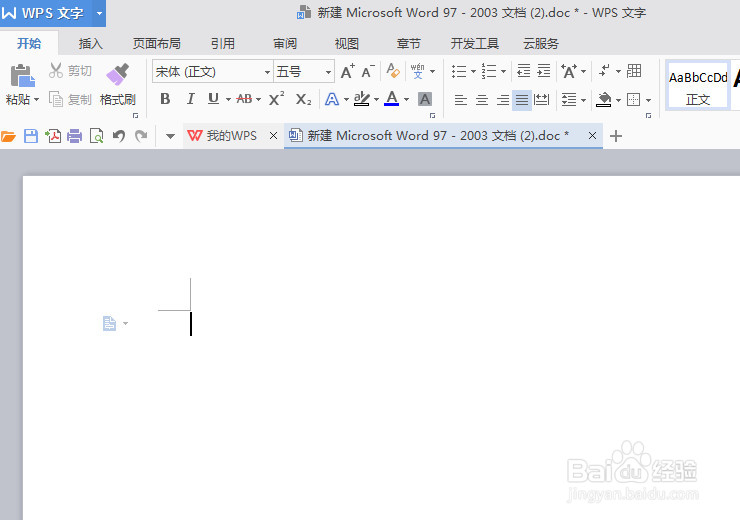
1、打开需要插入“等腰三角形”word文件。
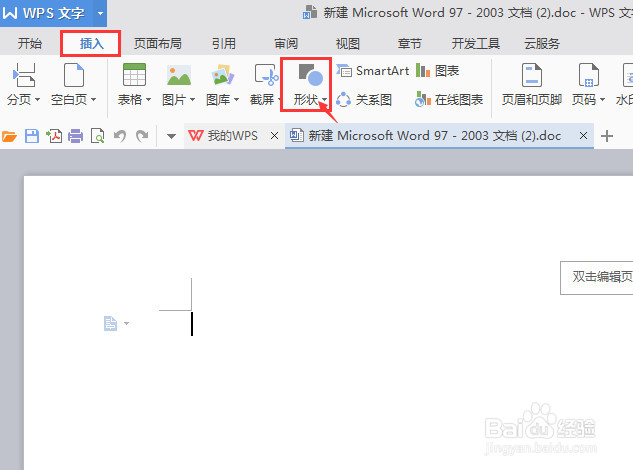
2、在菜单中找到“插入”——“形状”,单击形状右下角的黑色三角形符合。
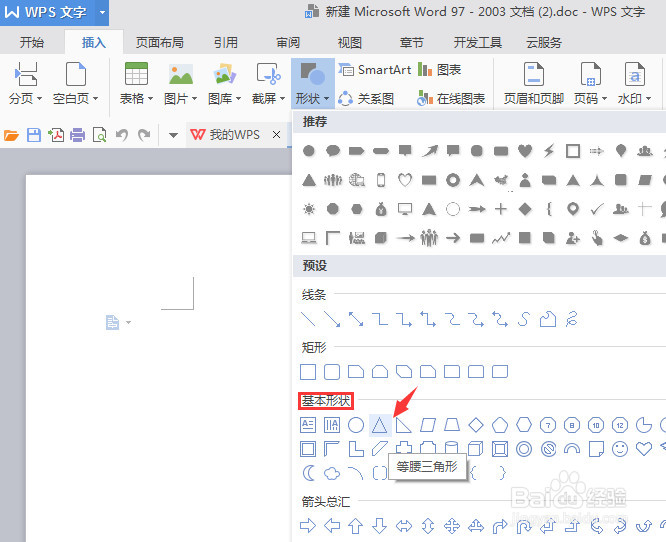
3、在弹出的推荐形状中,在“基本形状”中找到等腰三角形的形状符号,单击选择一下。
4、此时的放在word文档中的光标会变成一个十字形。
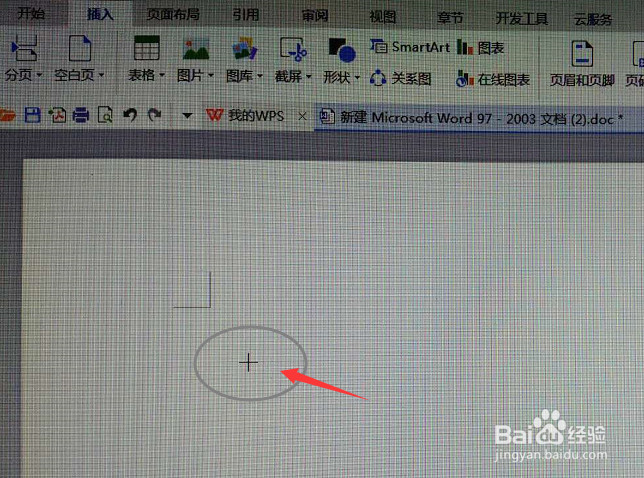
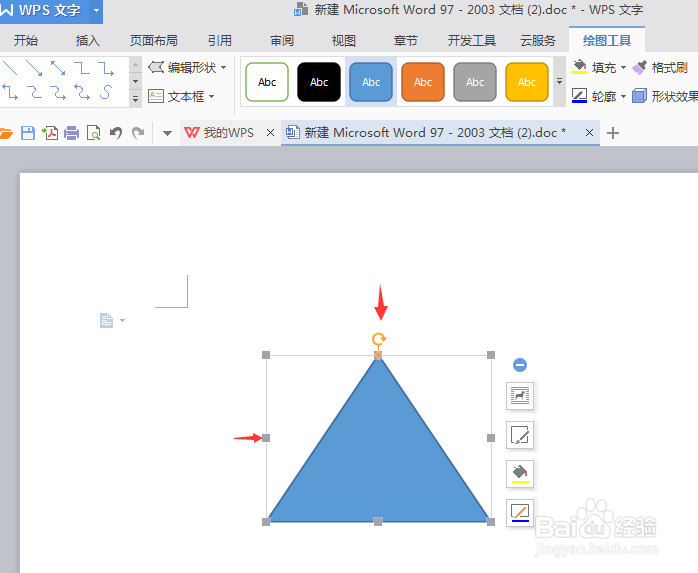
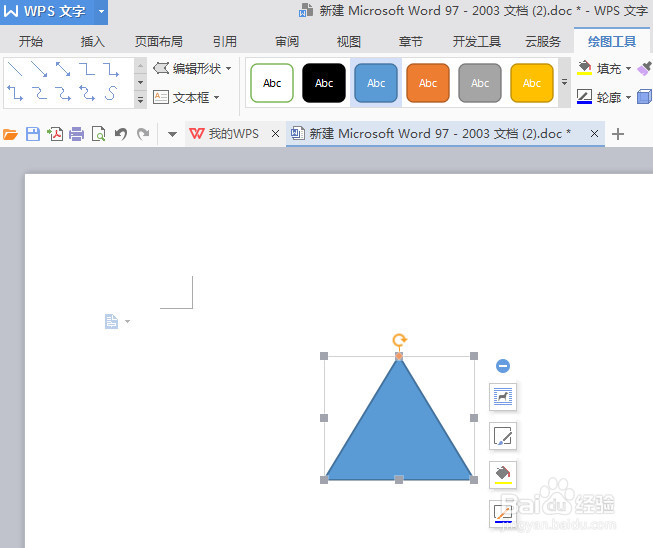
5、然后在需要插入等腰三角形的位置,按住左键向右拉一下,就会出来一个可以调整大小的等腰三角形。至此,在word中插入等腰三角形的操作已完成。
时间:2026-04-25 23:44:45
1、打开需要插入“等腰三角形”word文件。
2、在菜单中找到“插入”——“形状”,单击形状右下角的黑色三角形符合。
3、在弹出的推荐形状中,在“基本形状”中找到等腰三角形的形状符号,单击选择一下。
4、此时的放在word文档中的光标会变成一个十字形。
5、然后在需要插入等腰三角形的位置,按住左键向右拉一下,就会出来一个可以调整大小的等腰三角形。至此,在word中插入等腰三角形的操作已完成。
