1、打开CAD,新建一个空白文件

2、绘制雨伞边框
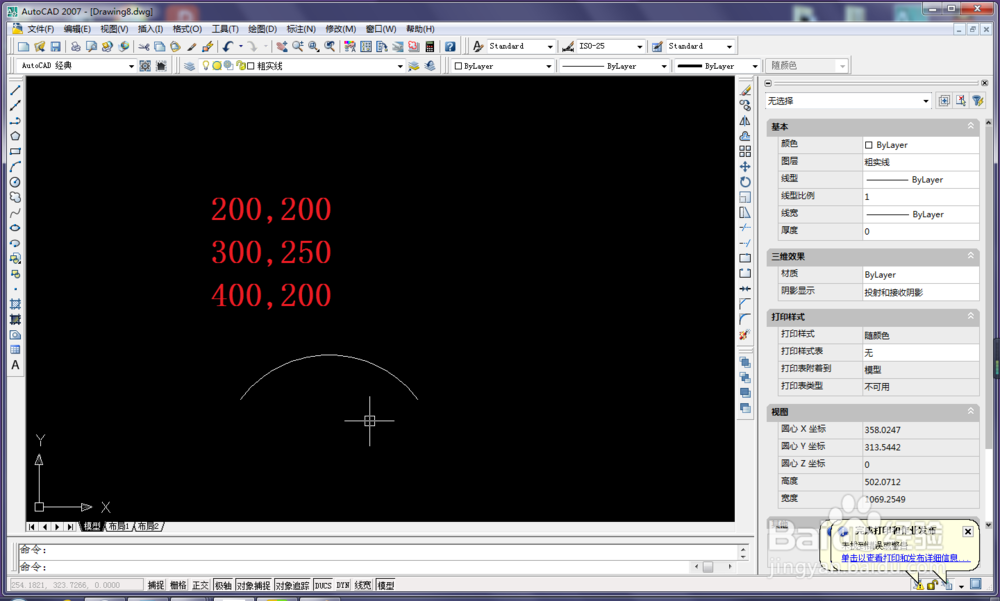
1、输入A,回车
2、200,200,回车
3、300,250,回车
4、400,200,回车
执行以上操作之后,屏幕就如下图中所显示
3、绘制伞的底边
1、输入SPL,回车
2、输入200,200,回车
3、250,215,回车
4、300,200,回车
5、350,215,回车
6、400,200,回车
7、回车
8、回车
9、回车
执行以上操作后,屏幕就如下图所示。

4、画伞面
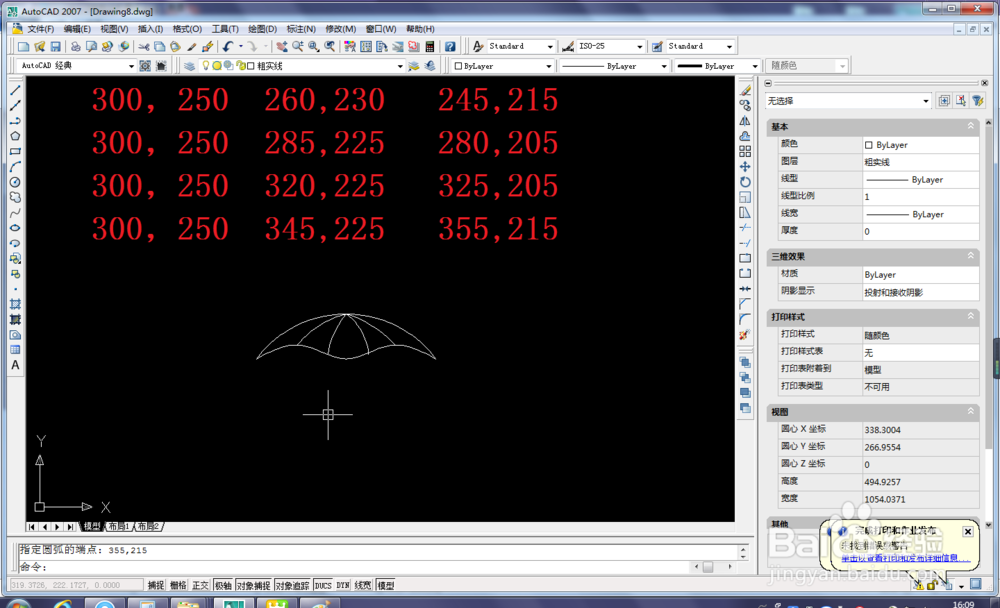
1、A,回车
2、300,250,回车
3、260,230,回车
4、245,215,回车
5、A、回车
6、300,250,回车
7、285,225,回车
8、285,205,回车
9、A、回车
10、300,250,回车
11、320,225,回车
12、325,205,回车
13、A、回车
14、300,250,回车
15、345,225,回车
16、355,215,回车
执行以上操作后,屏幕如下图显现
5、画伞顶部
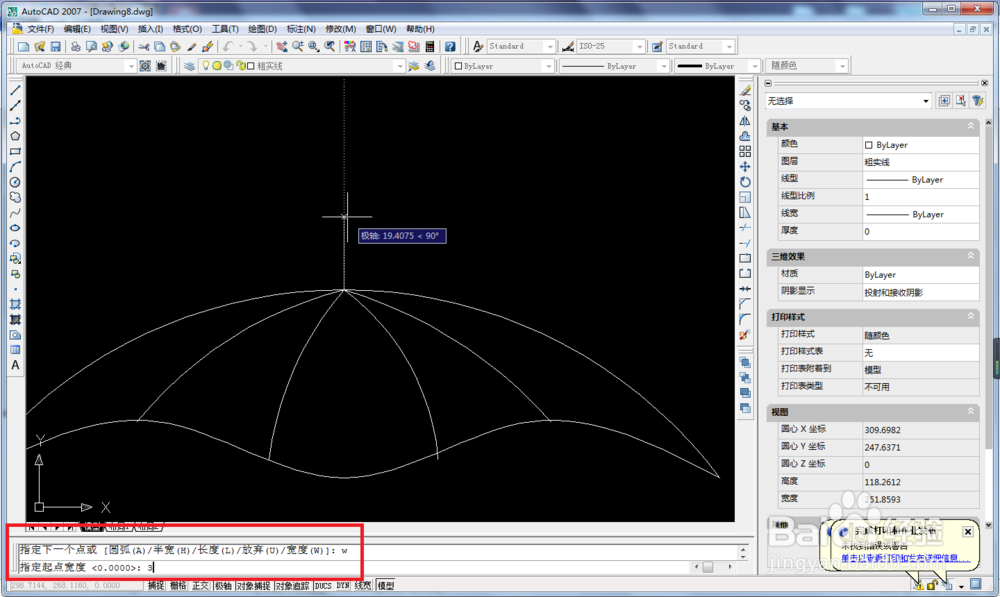
1、PL,回车
2、300,250,回车
3、w,回车
4、3,回车
5、回车
6、300,260,回车
7、回车
执行以上操作,最终如下第二幅图所示,伞顶部画好了

6、画伞柄,这里比较复杂。
1、PL,回车
2、300,200,回车
3、300,90,回车
4、A,回车
5、S,回车
6、265,70,回车
7、250,90,回车
8、回车
执行以上操作,整个雨伞就画好了,见下图

