如何在不做系统的情况下分区

 时间:2026-02-14 04:42:50

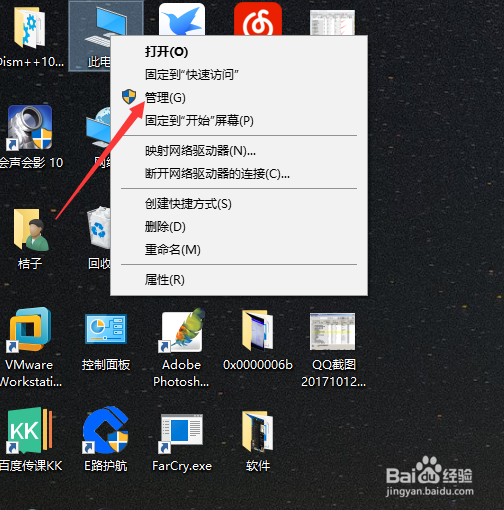
1、鼠标右击 桌面上的 此电脑(win7叫这台电脑),在弹出的菜单中 点击 管理
如何在不做系统的情况下分区

2、在打开的窗口中 鼠标点击 磁盘管理

如何在不做系统的情况下分区

3、在窗口的右边 选择你要分区的硬盘  ,鼠标右击,在弹出的菜单中,点击 压缩卷(H)

如何在不做系统的情况下分区

如何在不做系统的情况下分区

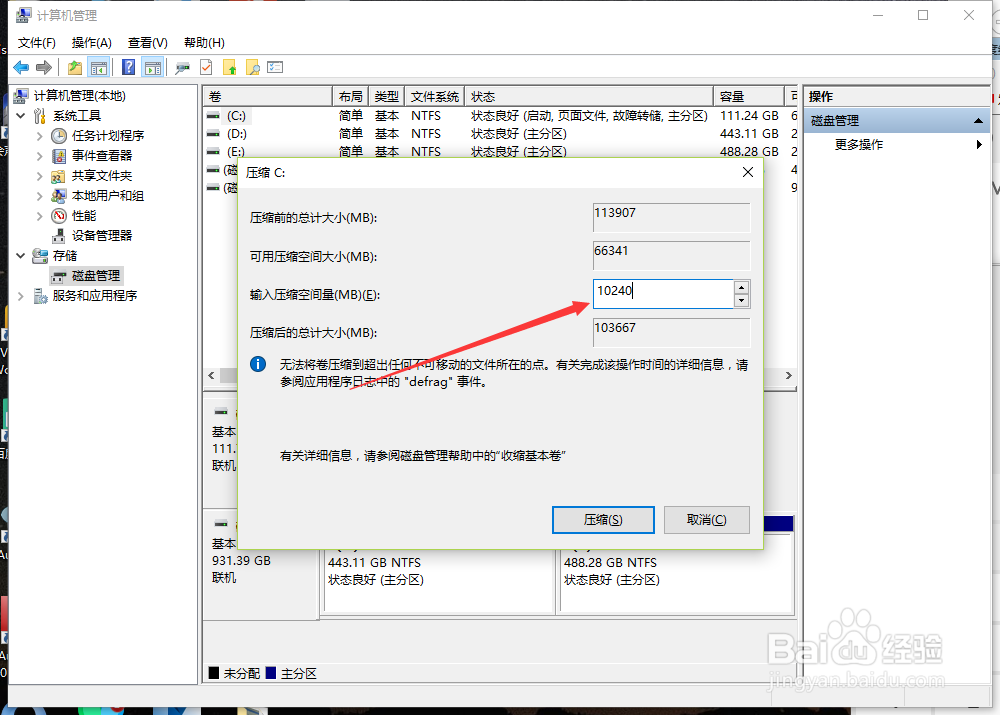
4、等待硬盘分析完毕,提示可以分出的空间,输入你要压缩出的大小

例如:你要压缩出10G,就是10*1024=10240,20g就是20*1024=20480

点击 压缩(s)

如何在不做系统的情况下分区

如何在不做系统的情况下分区

5、压缩完成后,会在后面出来一个黑色的硬盘分区(显示未分配),点击右键,在弹出的菜单中 点击 新建简单卷

如何在不做系统的情况下分区

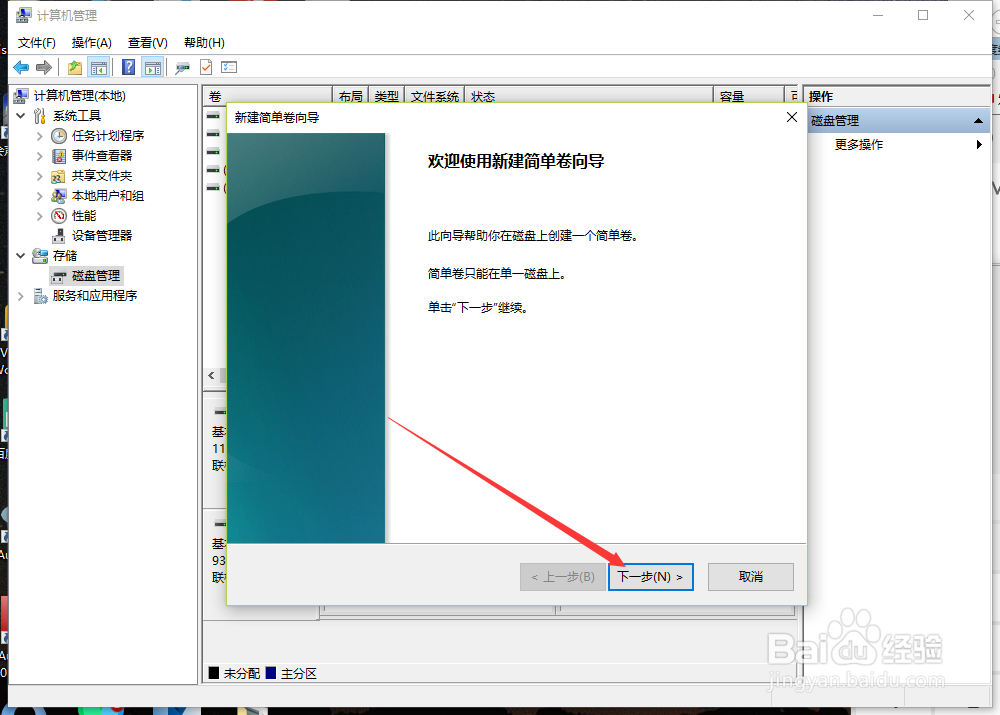
6、点击 下一步输入你要分出的 分区空间大小 ,点击 下一步

如何在不做系统的情况下分区

如何在不做系统的情况下分区

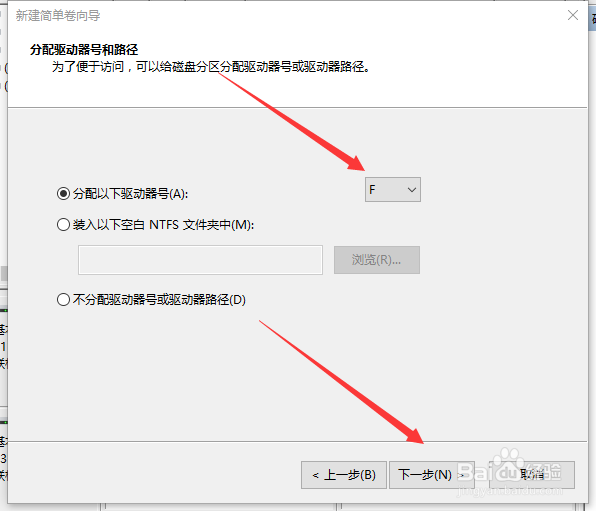
7、选择一个驱动器号 即盘符(就是D盘 E盘  F盘),点击下一步

如何在不做系统的情况下分区

8、选择一个文件系统  默认的 NTFS 就可以  卷标就是你给你新分区的名字 ,点击下一步-完成

如何在不做系统的情况下分区

如何在不做系统的情况下分区

9、如果还要再分一个区,可以从 第五步 再来一次

  • 磁盘对齐扇区2048和4096有什么区别
  • 硬盘怎么转换GUID格式
  • 微星主板BIOS如何设置U盘启动
  • win10教育版和专业版如何区别
  • PCI简易通讯控制器出现黄色惊叹号怎么办
  • 热门搜索
    内蒙旅游 越南旅游 保定旅游 生态旅游 昆明旅游攻略 新疆旅游攻略 去台湾旅游 洛阳旅游年票 银川旅游 阿尔山旅游攻略