Excel 单元格格式命令详解

 时间:2026-02-14 12:24:04

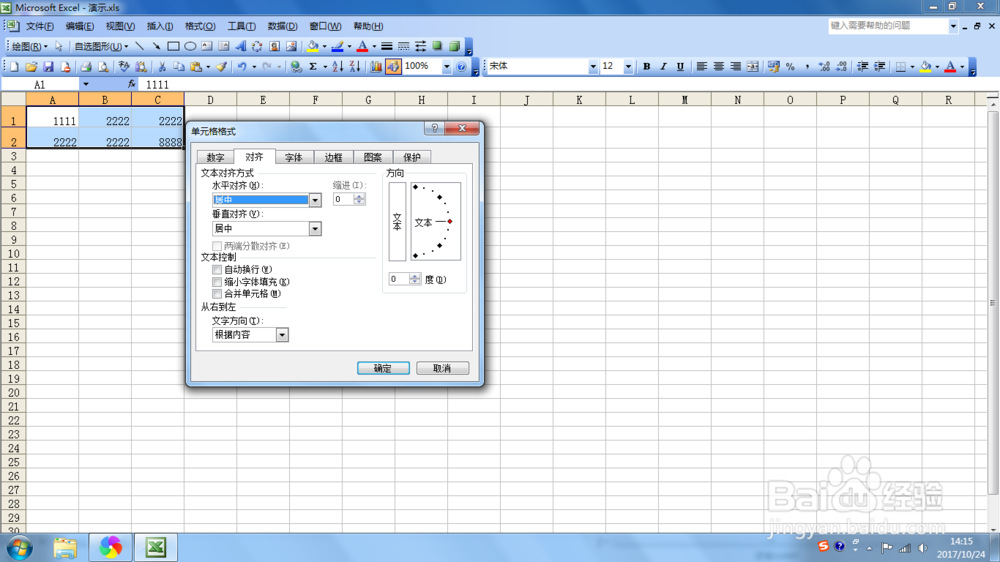
1、设置单元格内字体对其方式,选择单元格,然后选择单元格格式--对其选项卡,设置水平对齐为居中,垂直对齐也是居中。

Excel 单元格格式命令详解

Excel 单元格格式命令详解

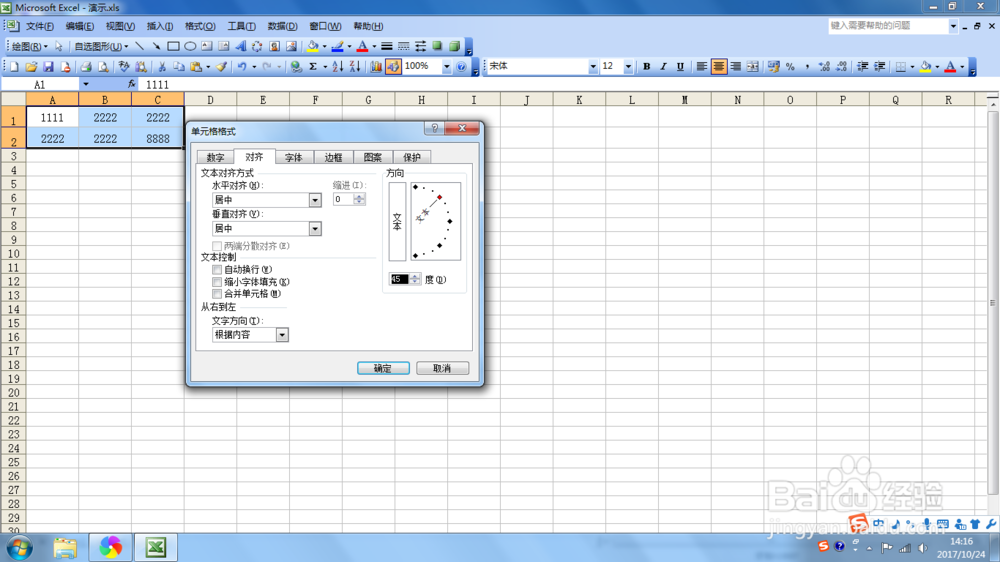
2、设置单元格内字体的方向,选择单元格,然后选择单元格格式--对齐选项卡,设置单元格字体方向为45度。
Excel 单元格格式命令详解

Excel 单元格格式命令详解

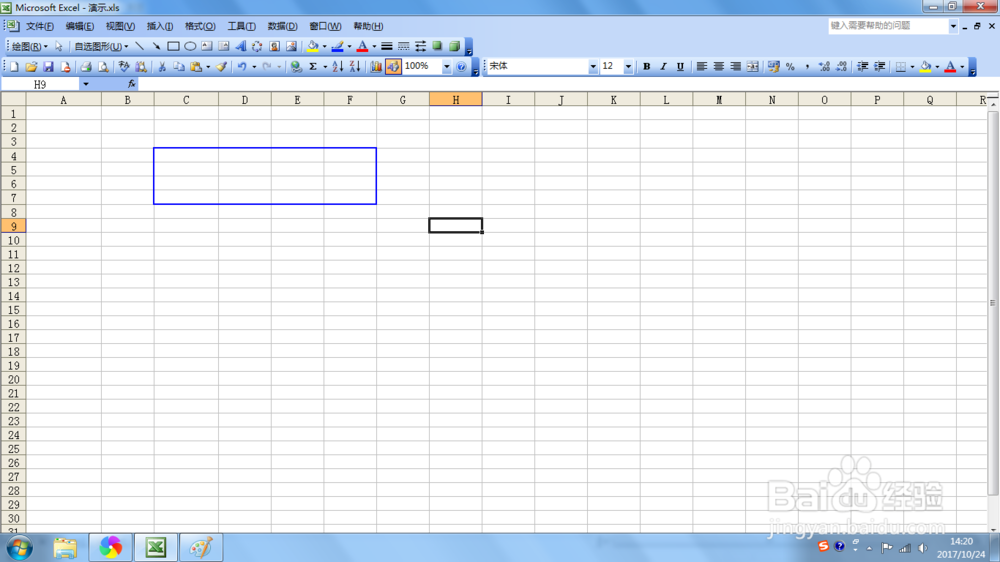
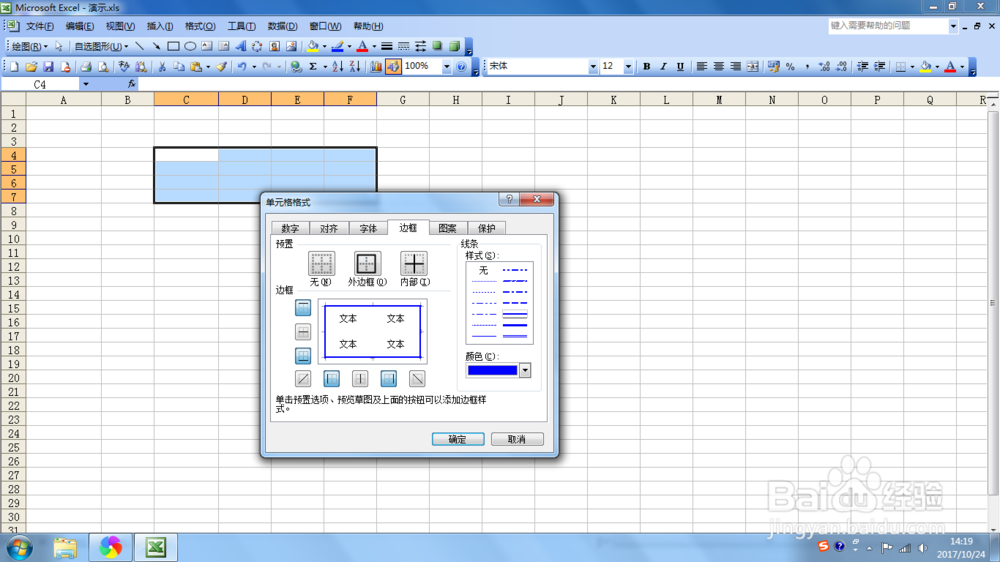
3、设置单元格边框颜色,选择单元格,然后选择单元格格式--边框选项卡,设置单元格边框为蓝色。
Excel 单元格格式命令详解

Excel 单元格格式命令详解

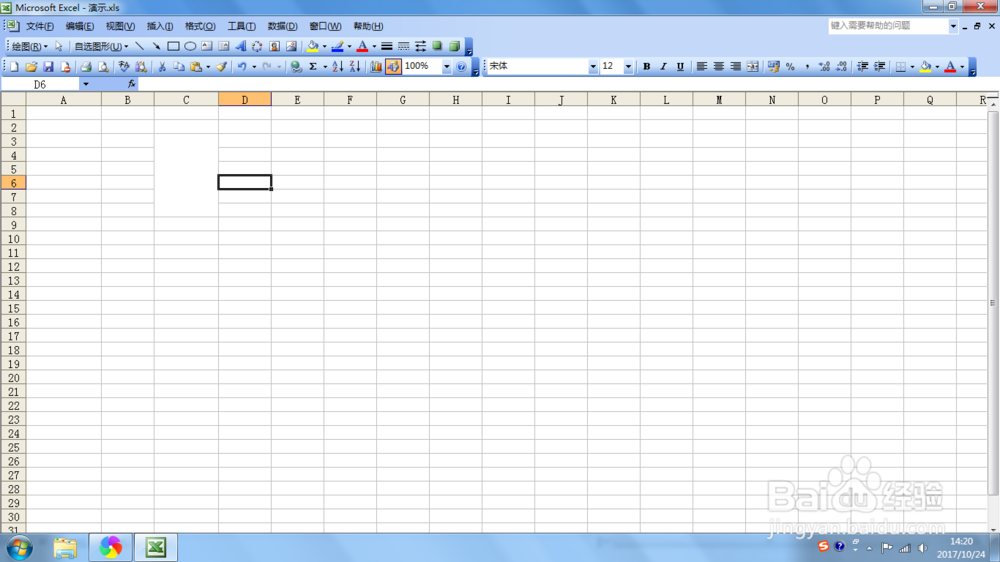
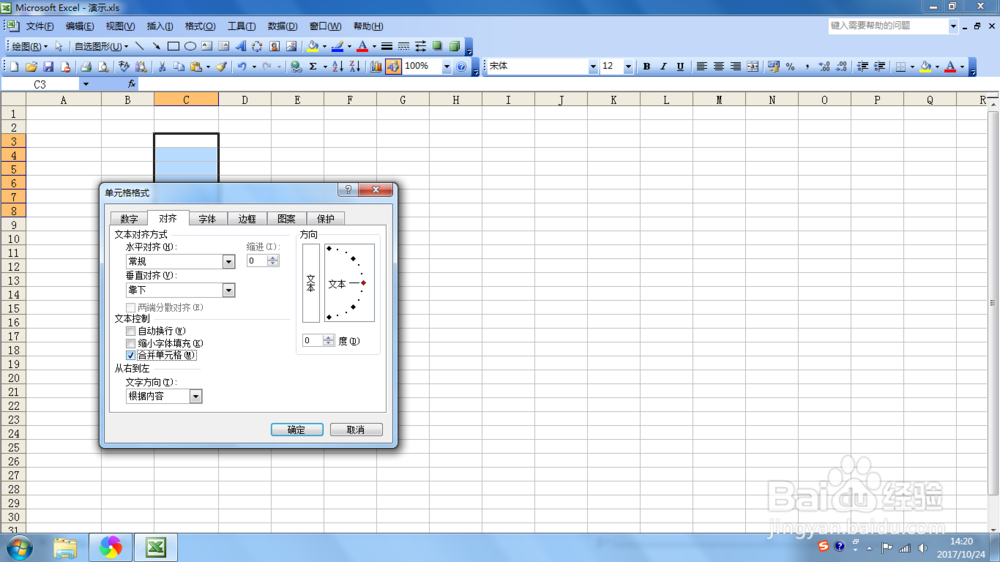
4、设置单元格的合并操作,选择要合并的单元格,然后选择单元格格式--对齐选项卡,选中合并单元。
Excel 单元格格式命令详解

Excel 单元格格式命令详解

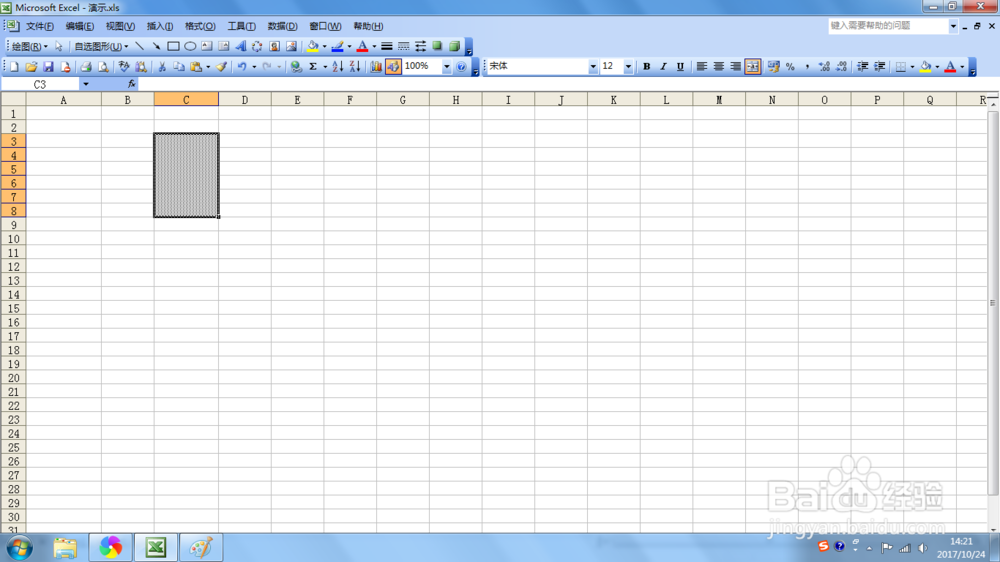
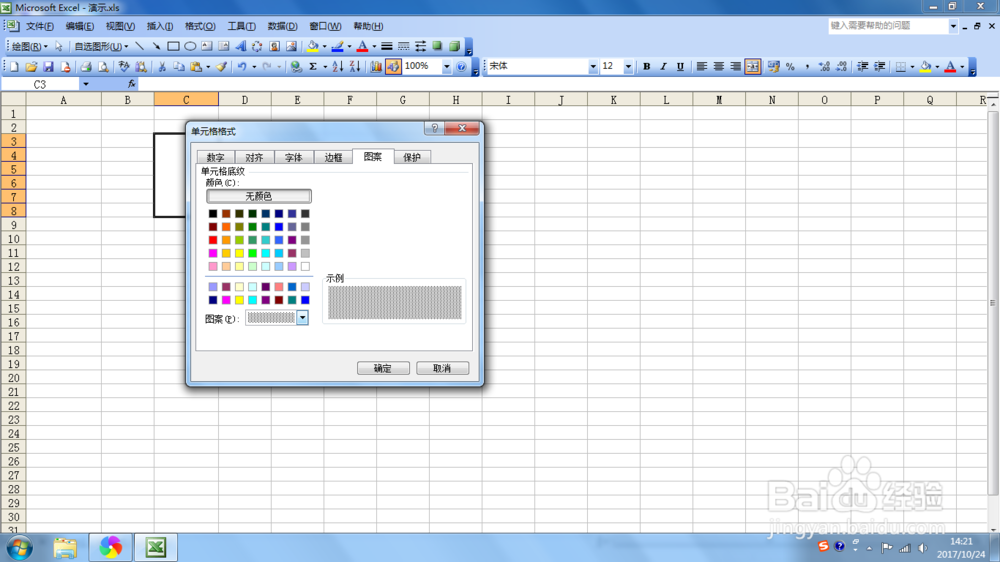
5、设置单元格的底纹,选择单元格,然后选择单元格格式--图案选项卡,选择底纹如图所示。
Excel 单元格格式命令详解

Excel 单元格格式命令详解

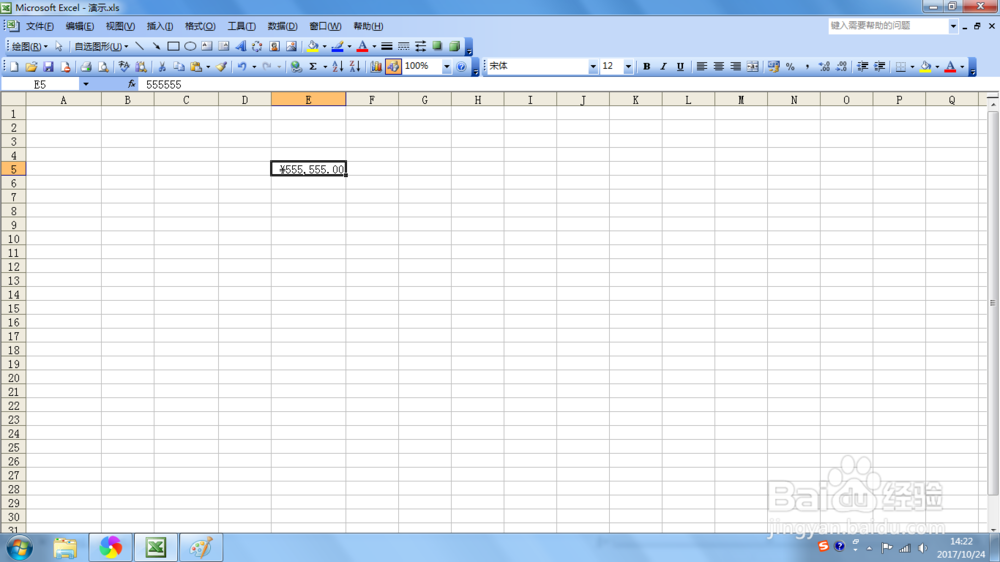
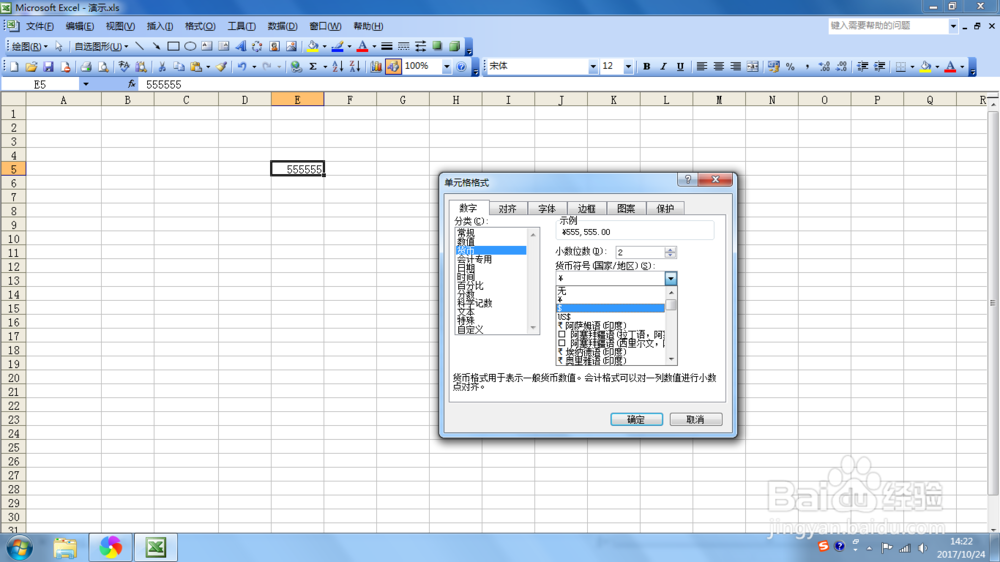
6、设置单元格货币显示样式,选择单元格,然后选择单元格格式--数值选项卡,选择货币形式,如图所示。
Excel 单元格格式命令详解

Excel 单元格格式命令详解

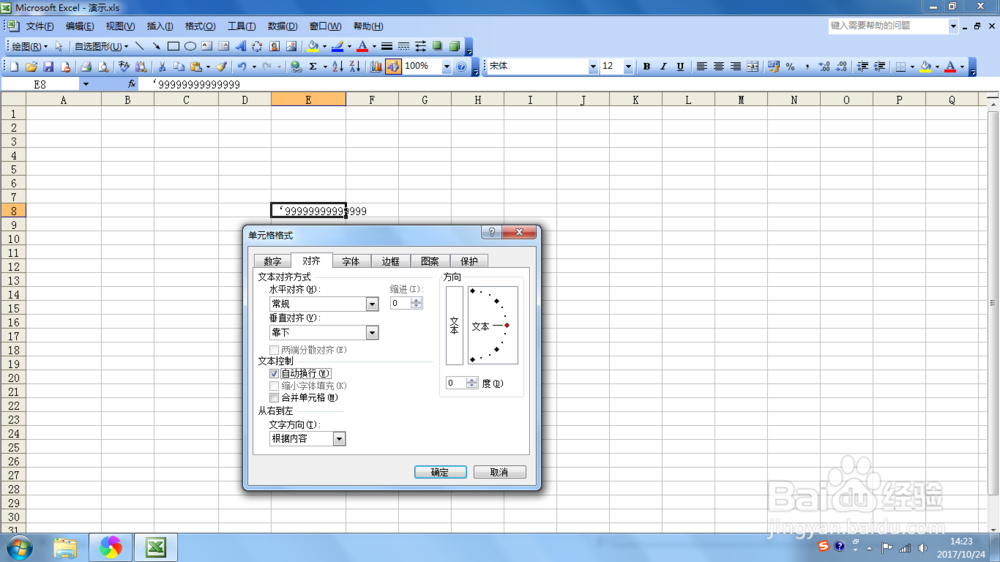
7、设置单元格的自动换行功能,选择单元格,然后选择单元格格式--对齐选项卡,自动换行功能。
Excel 单元格格式命令详解

Excel 单元格格式命令详解

  • 怎么让Excel中数值大于某数显示合格
  • excel工作表如何突出显示大于指定数值的单元格
  • EXCEL怎么使用公式查找最大值
  • excel中,常用的判断函数使用方法
  • 用TIMEVALUE函数计算上班迟到的时间
  • 热门搜索
    广州旅游博览会 四川旅游景点推荐 亚龙湾旅游攻略 黄龙溪古镇旅游攻略 旅游景点团购 锦溪古镇旅游攻略 延边旅游景点大全 湖州旅游攻略 香港旅游购物攻略 旅游常识