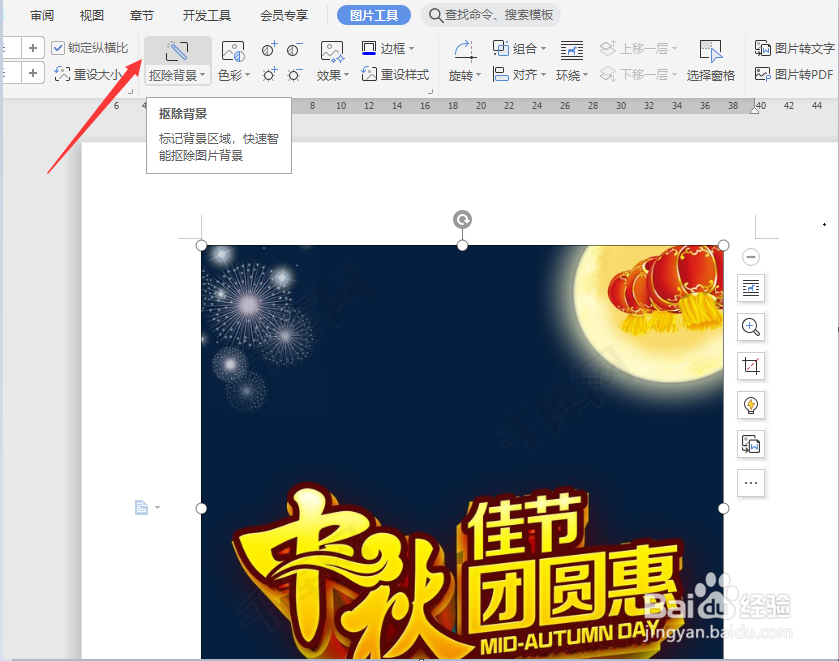
1、首先,我们选中WPS中的图片,点击如图所示的删除背景按钮。
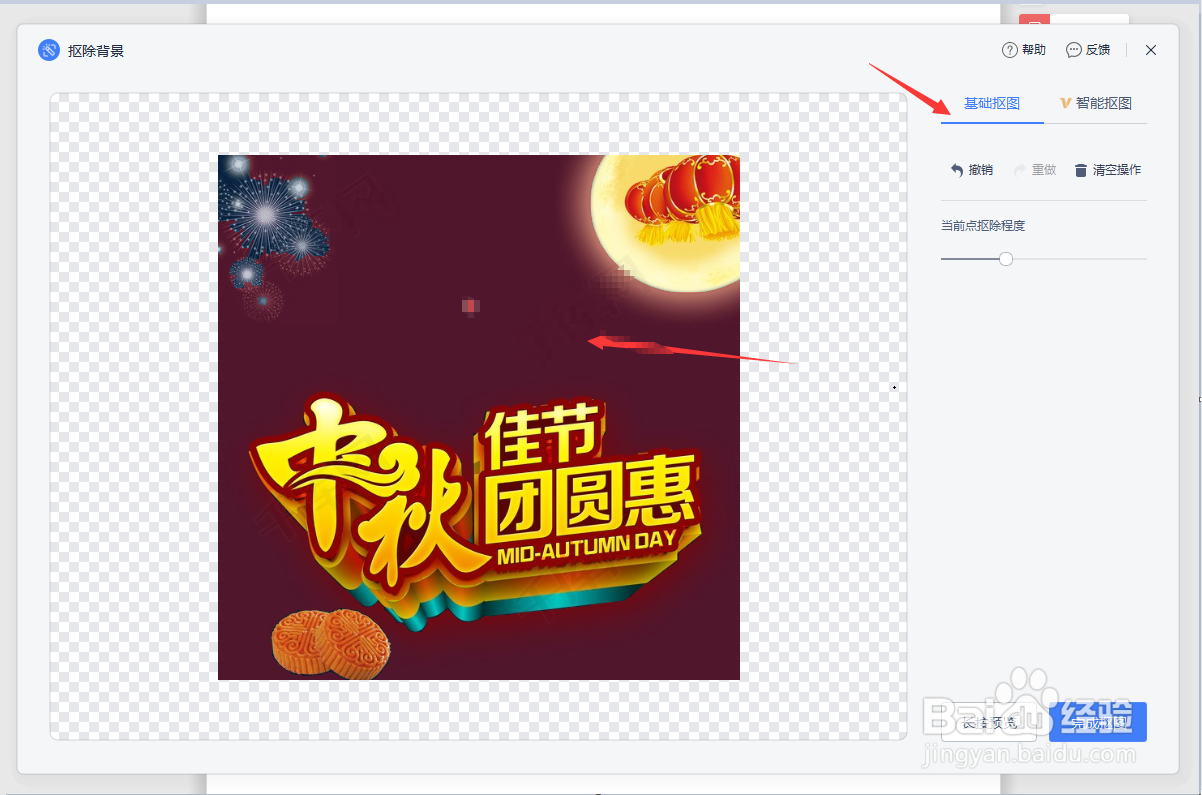
2、接下来在弹出的删除背景界面中,切换到基础抠图选项卡。通过调整对应的抠图背景透明度,就可以实现智能抠图操作了。

3、另外一种方法就是通过智能抠图来实现,如图所示,切换到智能抠图选项卡。
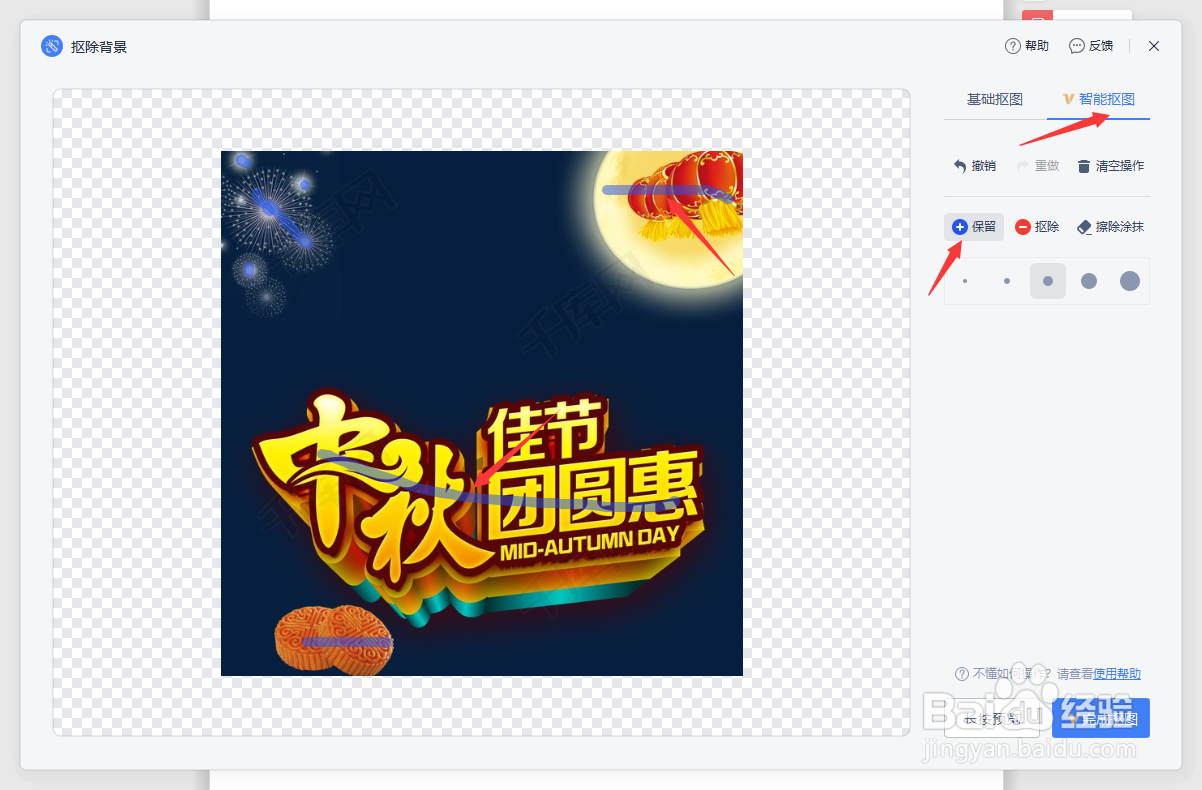
4、在此,我们点击保留按钮,此时就可以通过涂抹已设置需要保留的区域。

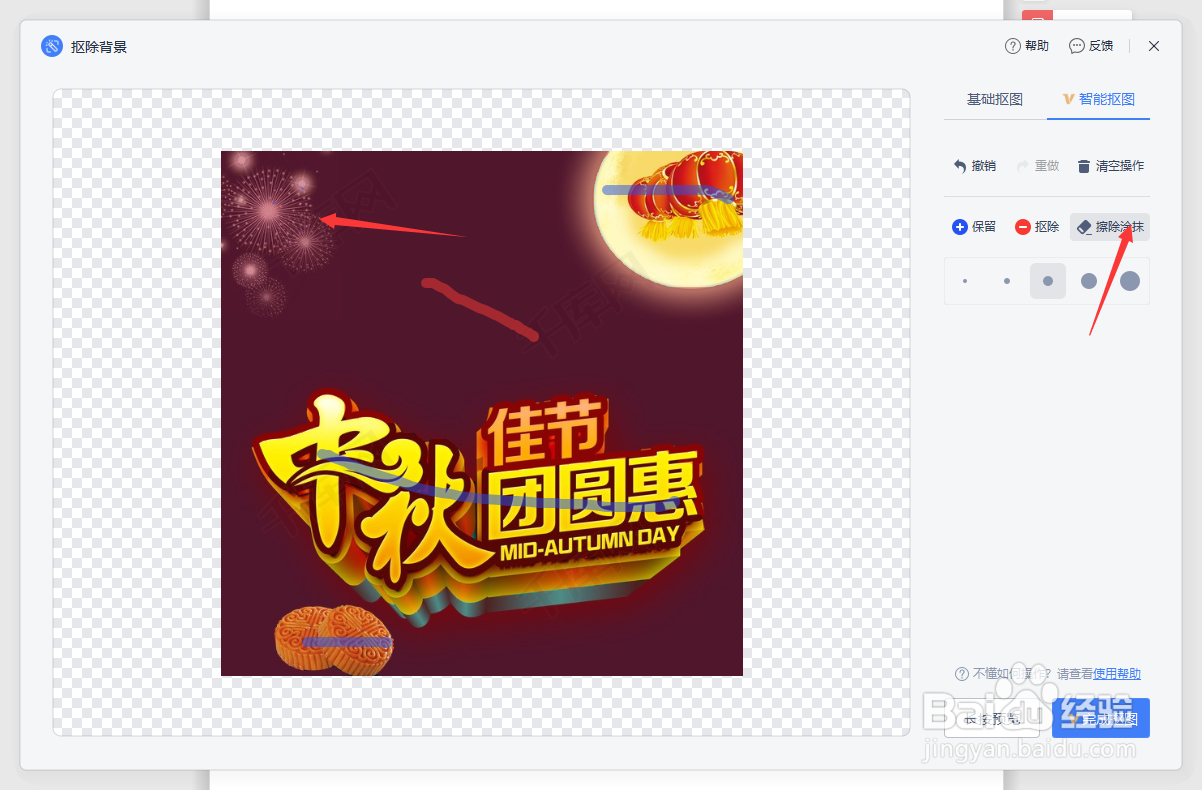
5、同样的,我们点击删除按钮,应用鼠标涂抹想要删除的位置就可以删除掉图片中的背景部分了,最后效果如图所示。


时间:2026-04-28 15:00:13
1、首先,我们选中WPS中的图片,点击如图所示的删除背景按钮。
2、接下来在弹出的删除背景界面中,切换到基础抠图选项卡。通过调整对应的抠图背景透明度,就可以实现智能抠图操作了。
3、另外一种方法就是通过智能抠图来实现,如图所示,切换到智能抠图选项卡。
4、在此,我们点击保留按钮,此时就可以通过涂抹已设置需要保留的区域。
5、同样的,我们点击删除按钮,应用鼠标涂抹想要删除的位置就可以删除掉图片中的背景部分了,最后效果如图所示。
