Win10音频服务未响应怎么办

 时间:2024-10-17 18:37:11

1、进入win10系统桌面,右键这台电脑打开“管理”项。

Win10音频服务未响应怎么办

2、在打开的计算机管理窗口中,点击“服务和应用程序”然后再点击打开“服务”进入下一步操作。

Win10音频服务未响应怎么办

3、在服务窗口中,找到“Windows Audio”双击打开进入下一步操作。

Win10音频服务未响应怎么办

4、在Windows Audio的属性窗口中,点击“开启(S)”。

Win10音频服务未响应怎么办

5、还是在Window衡痕贤伎s Audio的属性窗口中,点击切换到“登录”项,然后修改此账户的密码,任意输入两遍相同的密码即可(如:123456)点击“确定”进入下一步操作。

Win10音频服务未响应怎么办

6、进入下一步操作。

Win10音频服务未响应怎么办

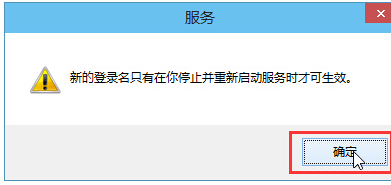
7、在弹出系统提示窗口提示重启服务才可以生效的窗口中,点击“确定”然后手动重启电脑完成操作。
Win10音频服务未响应怎么办
  • win10怎么调realtek声卡?
  • win10音频服务未运行怎么办
  • Win10无法播放测试音调怎么办
  • win10音频服务未响应怎么办
  • 安装声卡驱动时提示无法找到该设备
  • 热门搜索
    西班牙旅游景点 沂南旅游景点大全 台山大方旅游官网 沙家浜旅游攻略 武汉到武当山旅游攻略 合福高铁旅游攻略 三亚旅游景点地图 好客山东旅游网 海口旅游必去景点 四川省旅游政务网