怎么用iPhone8备忘录扫描文稿?

 时间:2026-02-13 15:17:20

1、首先,我们打开iPhone手机备忘录,点击右下角的新建文件夹选项。

怎么用iPhone8备忘录扫描文稿?

怎么用iPhone8备忘录扫描文稿?

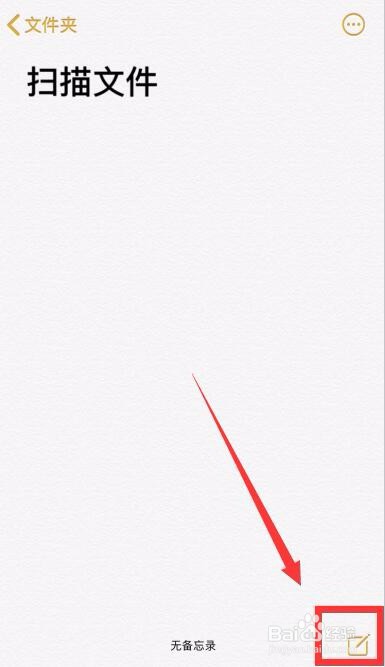
2、如下图,我们新建一个文件夹,命名为【扫描文件】,打开该文件夹,点击右下角的【新建备忘录】选项。

怎么用iPhone8备忘录扫描文稿?

怎么用iPhone8备忘录扫描文稿?

3、如下图所示,我们打开新建的备忘录,点击页面,在页面的中下方会跳出下图所示的操作栏,我们点击相机图标。

怎么用iPhone8备忘录扫描文稿?

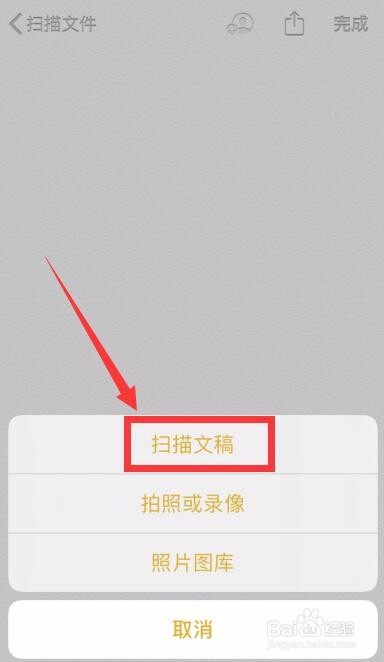
4、我们点击相机图标,如下图,在页面底部跳出的菜单选项中选择【扫描文稿】。
怎么用iPhone8备忘录扫描文稿?

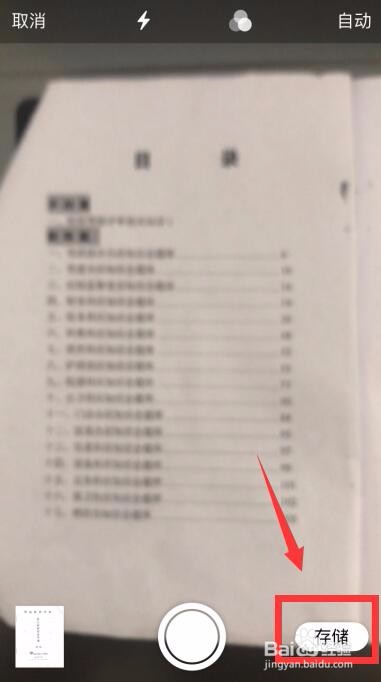
5、我们的手机页面会出现相机拍摄页面,我们将镜头对准需要扫描的文稿,手机就会自动识别扫描文稿,扫描完成后,我们点击右下角的【存储】。
怎么用iPhone8备忘录扫描文稿?

6、如下图所示,确认文件扫描完毕后,我们点击页面右上角的分享按钮,小编选择将文件分享到微信。

怎么用iPhone8备忘录扫描文稿?

怎么用iPhone8备忘录扫描文稿?

7、如下图,我们的扫描文稿就会以pdf格式分享到微信中,打开pdf,确认无误,操作完成。

怎么用iPhone8备忘录扫描文稿?

怎么用iPhone8备忘录扫描文稿?

  • 苹果扫描文件功能怎么使用的?
  • iPhone8/8p/x/xs/xr/xsmax苹果手机如何扫描文档
  • 苹果手机扫描文件在哪
  • 苹果手机扫描文件怎么发微信
  • 苹果手机如何使用扫描功能
  • 热门搜索
    山西旅游一卡通 中山旅游网 桂林旅游游记 大连旅游租车 上海附近的旅游景点 青岛旅游一卡通 深圳旅游路线 旅游地图自驾 辽源旅游 国家旅游局网