1、用ps打开素材,复制一层背景图层
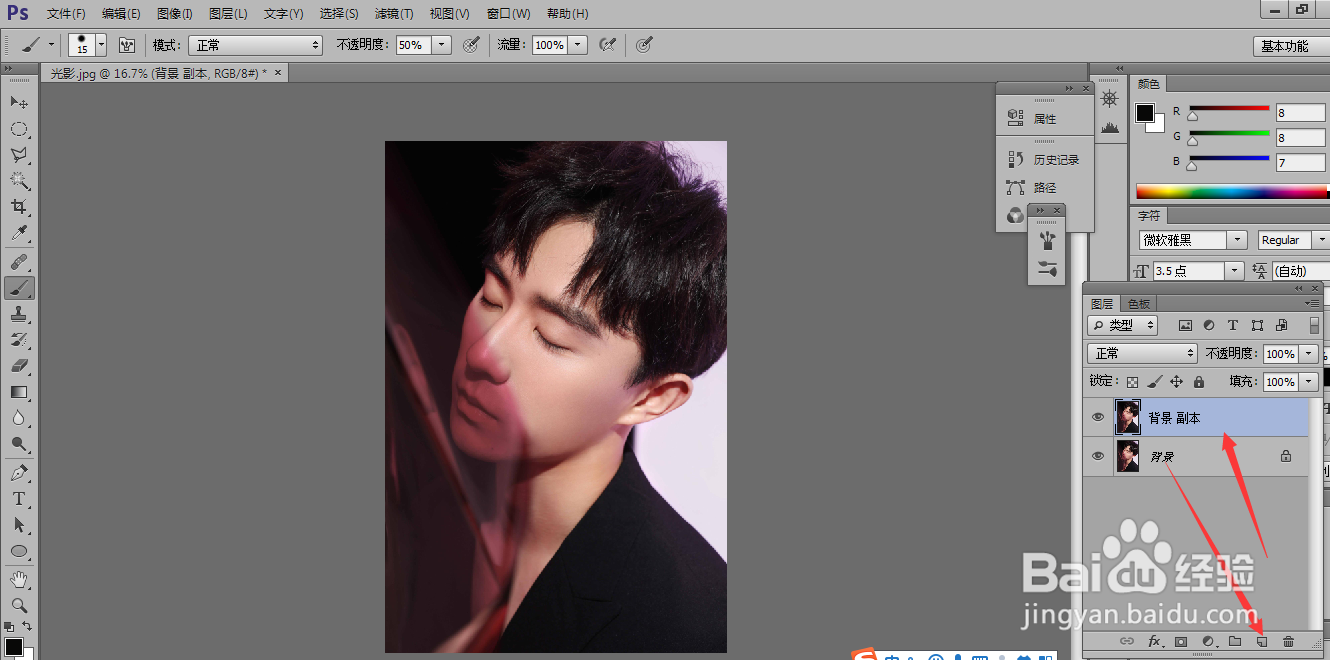
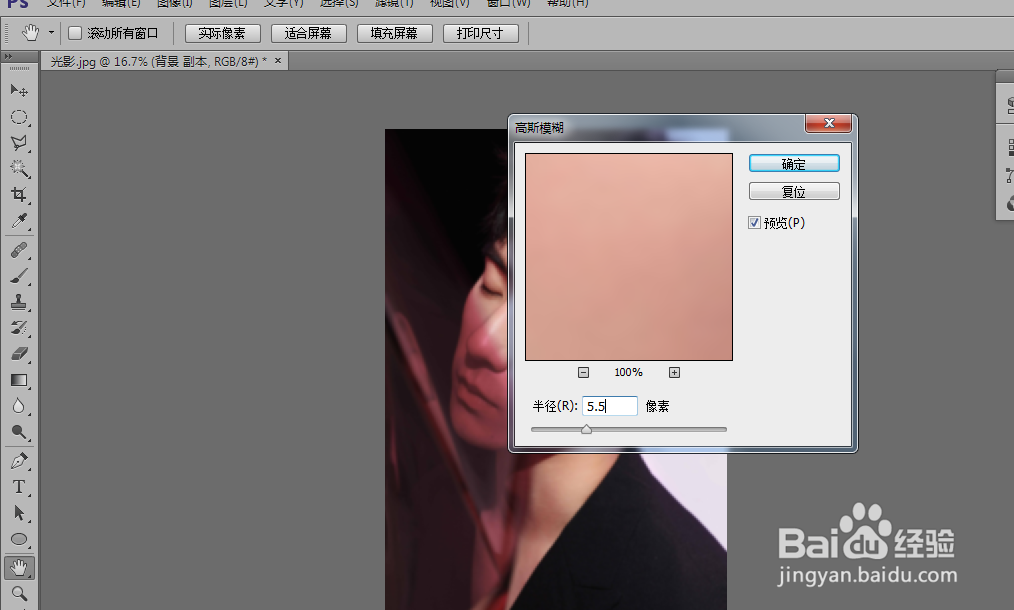
2、执行滤镜-模糊-高斯模糊,参数设置如下图
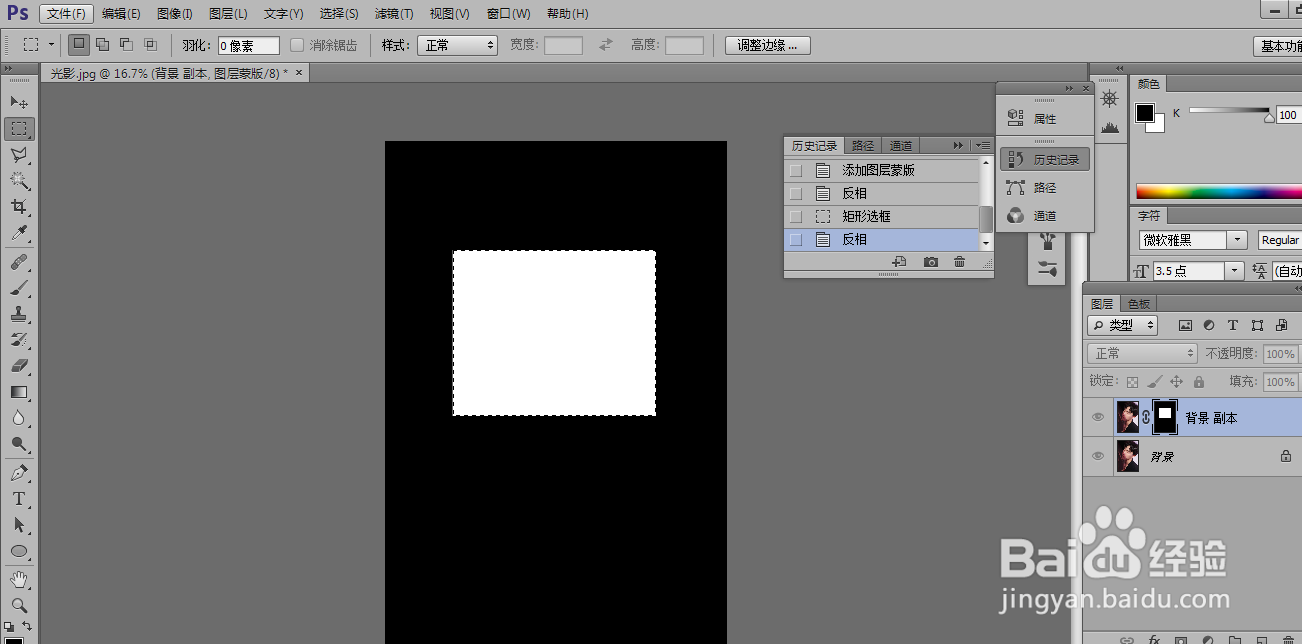
3、然后添加图层蒙版,添加完蒙版是白色的,按Ctrl+I反相,把蒙版变成黑色

4、按住alt,进入蒙版,选择矩形选框工具,画出一个矩形,Ctrl+I反相一下

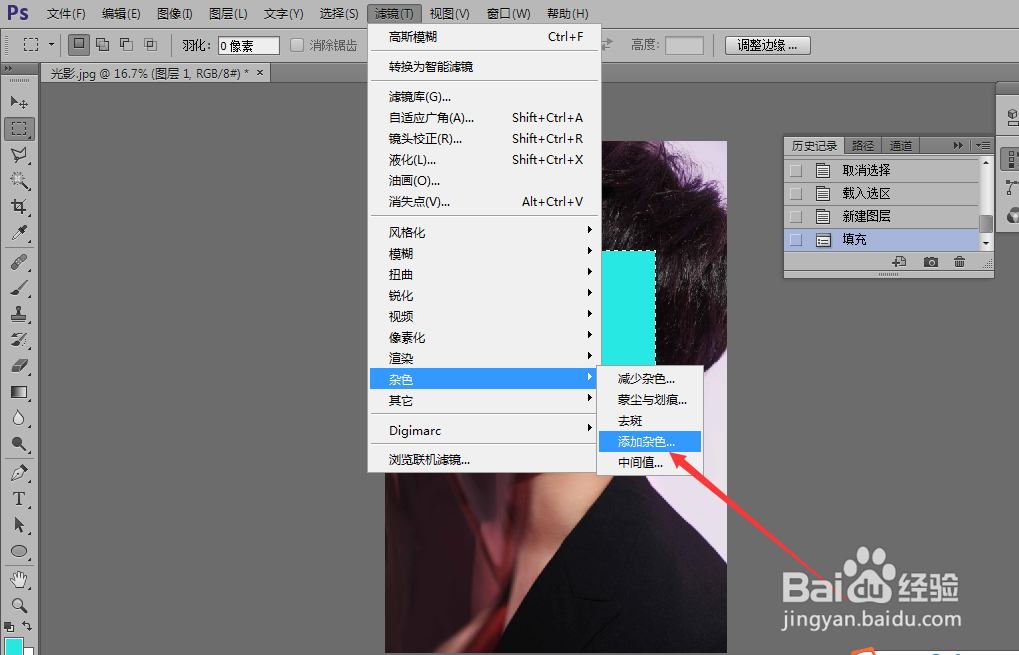
5、载入选区,新建图层,填充颜色

6、选择滤镜-杂色-添加杂色,参数设置如下
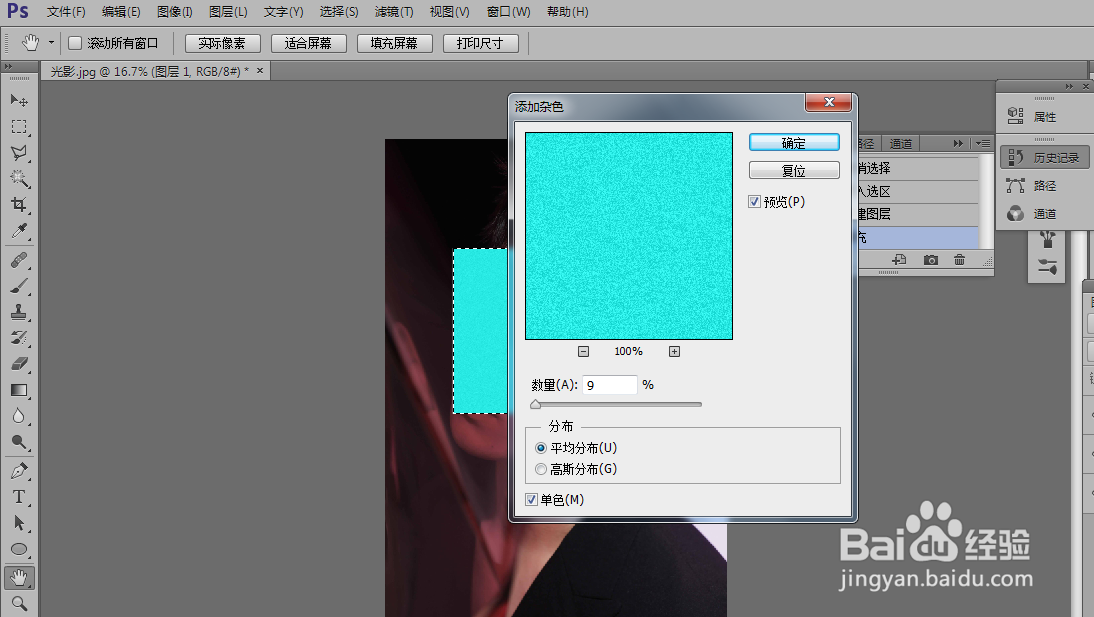
7、双击打开混合选项,对混合选项及斜面和浮雕进行参数调整
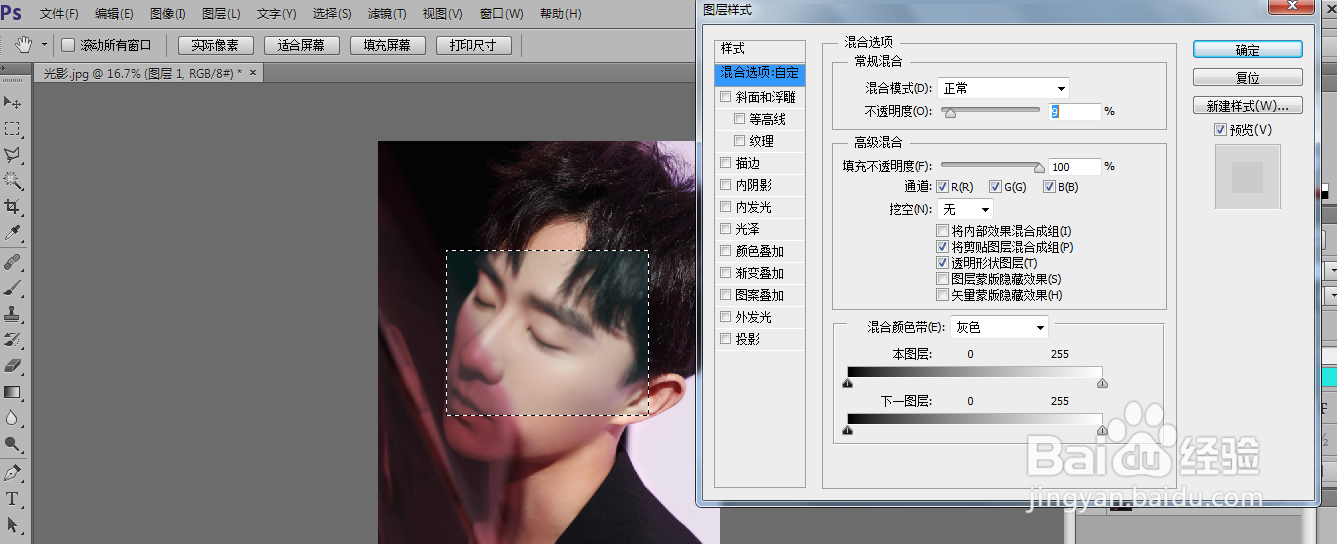

8、效果图如下

时间:2026-04-23 08:33:07
1、用ps打开素材,复制一层背景图层
2、执行滤镜-模糊-高斯模糊,参数设置如下图
3、然后添加图层蒙版,添加完蒙版是白色的,按Ctrl+I反相,把蒙版变成黑色
4、按住alt,进入蒙版,选择矩形选框工具,画出一个矩形,Ctrl+I反相一下
5、载入选区,新建图层,填充颜色
6、选择滤镜-杂色-添加杂色,参数设置如下
7、双击打开混合选项,对混合选项及斜面和浮雕进行参数调整
8、效果图如下
