1、打开Camtasia Studio
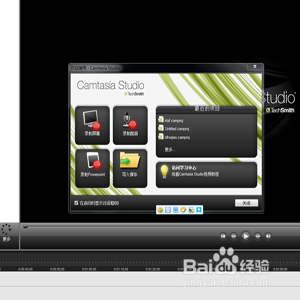
2、点击屏幕中间的“录制屏幕”或将牢速搁屏幕中间的小界面关掉,
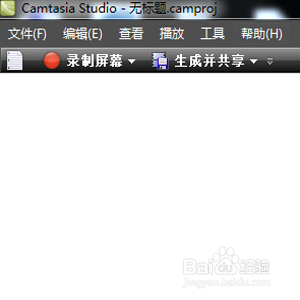
点击屏幕做上角的“录制屏幕蹲率”
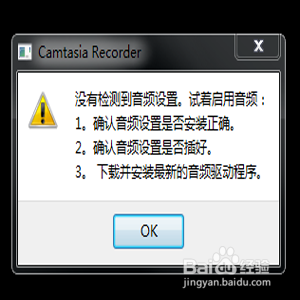
3、屏幕会发出叮咚一声,显示如图,点击OK即可,
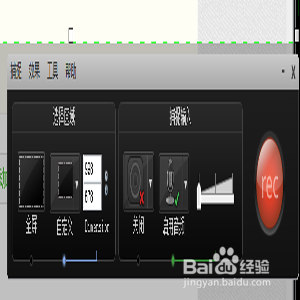
4、点击音量调左边或话筒图标右边的小三角号就可以对音频进行调整
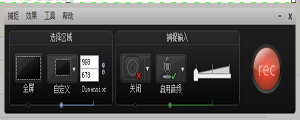
5、这是不插入话筒的选择项
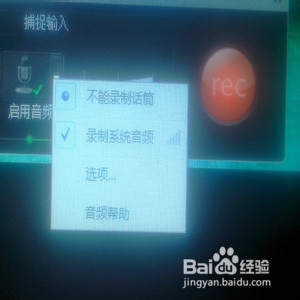
6、这是插入话筒显示的选择项
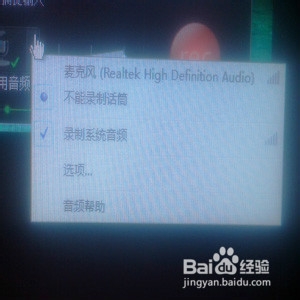
7、要想录制话筒,只要插入话筒,点物温击麦克风选项,点击rec就可以进行麦克风录制
时间:2026-05-03 20:47:23
1、打开Camtasia Studio
2、点击屏幕中间的“录制屏幕”或将牢速搁屏幕中间的小界面关掉,
点击屏幕做上角的“录制屏幕蹲率”
3、屏幕会发出叮咚一声,显示如图,点击OK即可,
4、点击音量调左边或话筒图标右边的小三角号就可以对音频进行调整
5、这是不插入话筒的选择项
6、这是插入话筒显示的选择项
7、要想录制话筒,只要插入话筒,点物温击麦克风选项,点击rec就可以进行麦克风录制
