如何将word中的文字内容导入到PPT中

 时间:2026-02-14 09:07:02

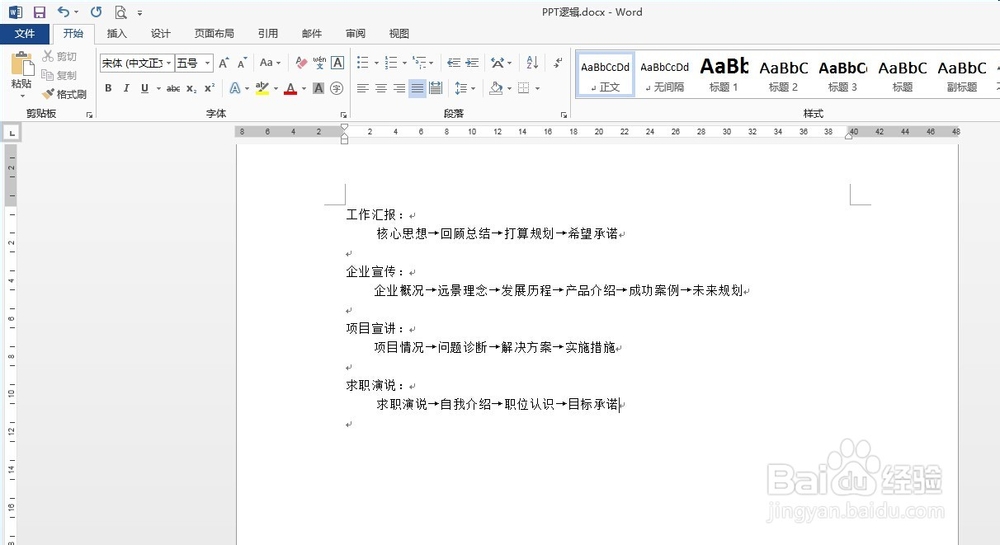
1、  首先将要显示到PPT上的文字录入word中,如图所示
如何将word中的文字内容导入到PPT中

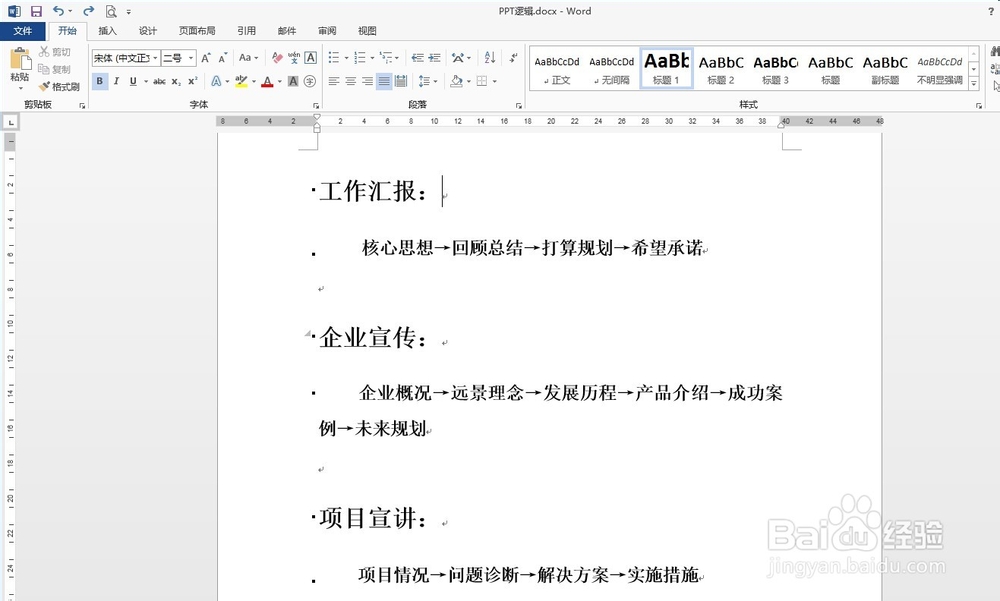
2、     PPT是依靠标题1和标题2来识别并排版word中的内容的,每个标题1的内容及其下放的标题2的内容占据一张PPT。

如何将word中的文字内容导入到PPT中

3、    所以接下来我们要将word中的内容的格式进行适当的调整,调整后的内容都是标题1的格式或者标题2的格式,具体根据word内容进行调整,如图所示
如何将word中的文字内容导入到PPT中

4、     内容调整完成后保存到桌面上(或者其他位置也行,但要记住该位置),保存完成后关闭该word文档,如图所示

如何将word中的文字内容导入到PPT中

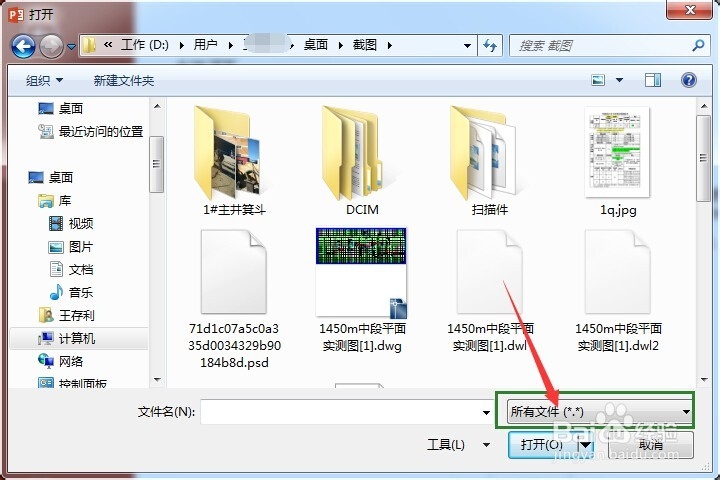
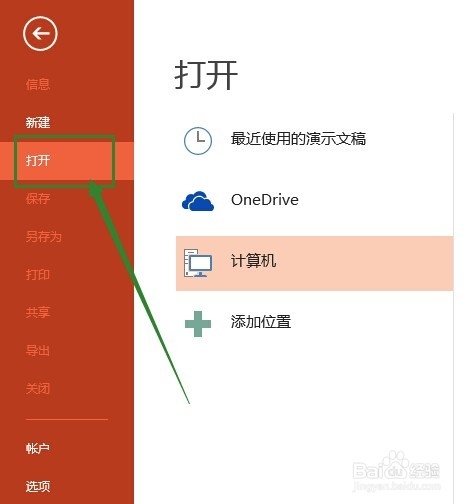
5、   接着打开PowerPoint,点击【打开】,然后找到之前保存的word文档,要将打开文件的类型选为【所有文件*.*】,如图所示
如何将word中的文字内容导入到PPT中

如何将word中的文字内容导入到PPT中

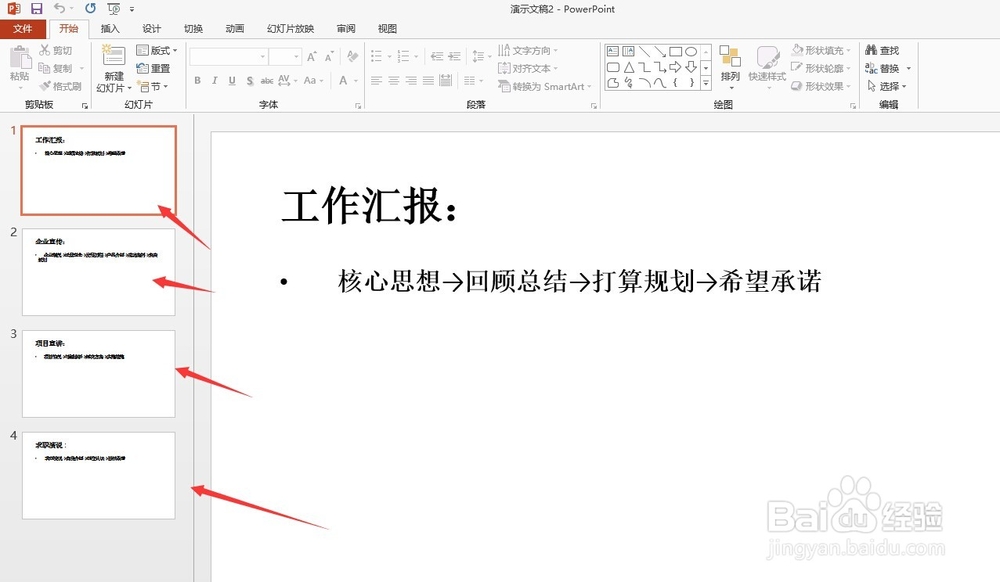
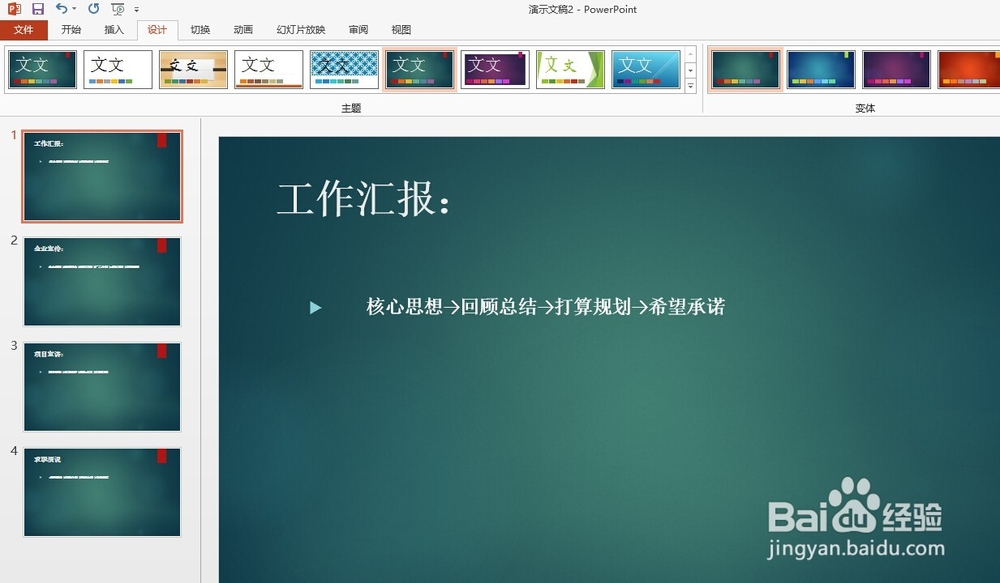
6、   打开word文档后自动根据文档内容生成PPT,如图所示

如何将word中的文字内容导入到PPT中

7、    如果再给PPT添加一个合适的主题,那么一个简易PPT就完成了,如图所示
如何将word中的文字内容导入到PPT中

  • PPT如何制作和设置形状退出动画效果
  • PPT如何打包成CD
  • 如何将PPT制作为讲义?
  • 设置PPT幻灯片循环放映
  • 幻灯片母版那点事儿
  • 热门搜索
    浙江农家乐旅游 去台湾旅游攻略 成都旅游景点地图 桂林乐满地旅游攻略 台湾台北旅游攻略 旅游安全协议书 永州旅游景点大全 中国式旅游 云南瑞丽旅游 开平旅游景点大全