1、首先,我们新建一个空白文字,在其中插入背景图片,并输入如图所示的文字。

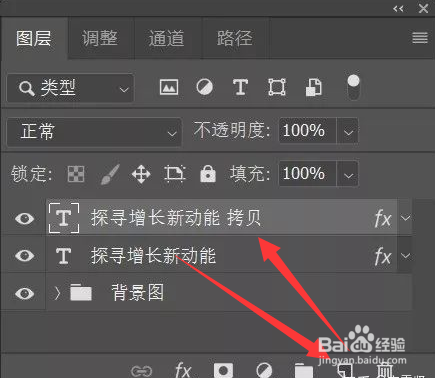
2、打开“图层”面板,将文字图层拖动到“新建”按钮上以创建文字副本图层。
3、点击【滤镜】菜单中的【径向模糊】项打开。

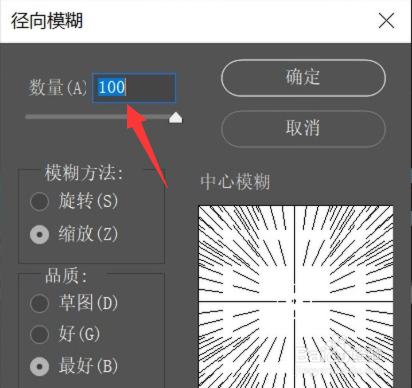
4、在其径向模糊界面中,将“数量”设置为100,模糊方法设置为“缩放”,品质设置为“最好”。点击“确定”按钮。
5、此时效果如图所示:
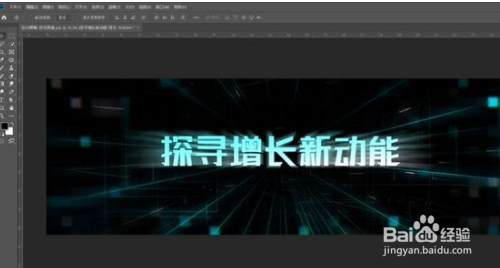
6、接下来我们再重复使用一次径向模糊功能,即可实现如图所示的文字发光效果。

时间:2026-04-22 12:30:41
1、首先,我们新建一个空白文字,在其中插入背景图片,并输入如图所示的文字。
2、打开“图层”面板,将文字图层拖动到“新建”按钮上以创建文字副本图层。
3、点击【滤镜】菜单中的【径向模糊】项打开。
4、在其径向模糊界面中,将“数量”设置为100,模糊方法设置为“缩放”,品质设置为“最好”。点击“确定”按钮。
5、此时效果如图所示:
6、接下来我们再重复使用一次径向模糊功能,即可实现如图所示的文字发光效果。
