1、我们用【椭圆工具】先画出一个圆形的【路径】,如图所示。

2、接着,我们把前景色设置粉色,然后新建一个空白的图层出来,如图所示。

3、我们点击【画笔工具】打开【画笔设置面板】,如图所示。

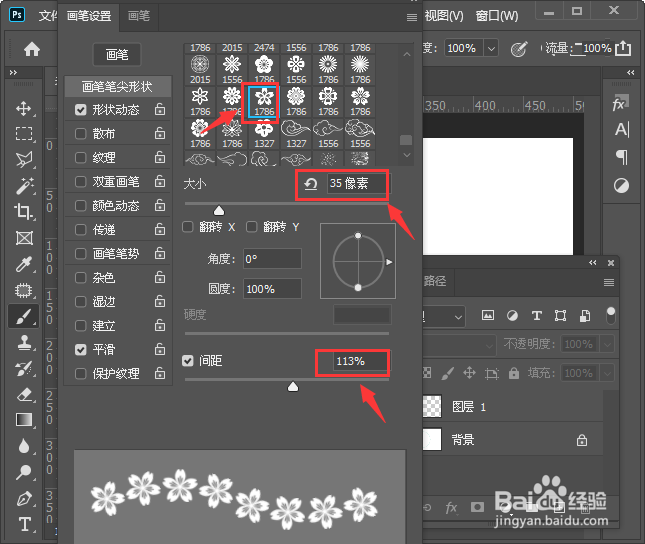
4、我们在画笔设置里面,选择自已喜欢的花朵图案,调整好大小和间距的参数,如图所示。
5、接下来,我们切换到路径面板 ,然后点击第二个【用画笔描边路径】,如图所示。

6、最后,我们用画笔描边路径之后,路径就会自动填充上花朵的图案了,如图所示。


时间:2026-05-01 12:06:34
1、我们用【椭圆工具】先画出一个圆形的【路径】,如图所示。
2、接着,我们把前景色设置粉色,然后新建一个空白的图层出来,如图所示。
3、我们点击【画笔工具】打开【画笔设置面板】,如图所示。
4、我们在画笔设置里面,选择自已喜欢的花朵图案,调整好大小和间距的参数,如图所示。
5、接下来,我们切换到路径面板 ,然后点击第二个【用画笔描边路径】,如图所示。
6、最后,我们用画笔描边路径之后,路径就会自动填充上花朵的图案了,如图所示。
