在word文档中如何制作下拉框

 时间:2024-10-12 21:38:08

1、如图是一个选择题,我们要将A、B、C、D制作成下拉框放在题干的括号中,供用户选择。

在word文档中如何制作下拉框

2、首先将光标放在括号中,然后单击工具栏的插入,单击右下角的【下拉型窗体域】。

在word文档中如何制作下拉框

3、这时会看到,括号中出现了一个灰色的矩形框,双击它,弹出【下拉型窗体域选项】窗口。单击【添加】按钮,依次将A、B、C、D添加到下拉列表的项目中。添加完毕后,单击确定。

在word文档中如何制作下拉框

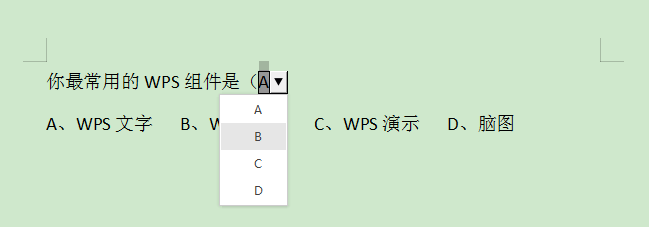
4、这个时候我们会看到矩形框中就显示字母A了。然后我们选择插入下的【保护窗体】。

在word文档中如何制作下拉框

5、就会发现在字母的旁边出现了一个向下的小箭头,单击箭头,会出现所有的选项,选择你要选的选项就可以啦。
在word文档中如何制作下拉框
  • CS6打印如何设置纸张为A4小号?
  • 怎么设置电脑接通电源时才能发现以进行投影?
  • Excel表中怎么插入立方体形状?
  • Word如何做文字突出效果
  • QQ截图识字快捷键的设置方法
  • 热门搜索
    旅游鞋品牌大全 上里古镇旅游攻略 井冈山旅游景点 张家界旅游攻略网 西安旅游景点地图 3月份去哪旅游好 泰国旅游图片 张家界旅游季节 北京凯撒旅游官网 都市旅游卡