ps制作二寸照片步骤是什么?

 时间:2026-02-14 03:18:15

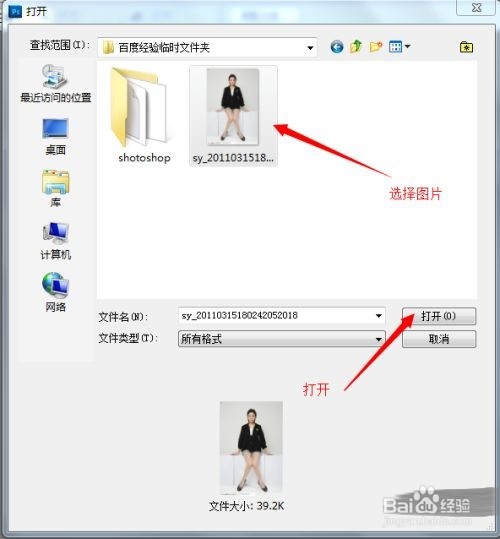
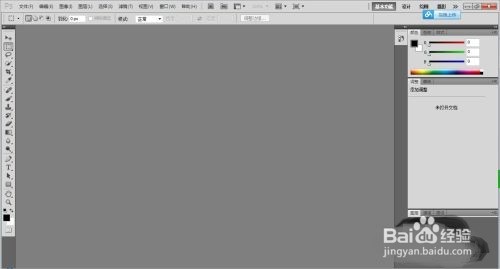
1、打开 photoshop cs5软件。
ps制作二寸照片步骤是什么?

2、点击“文件“ “打开”添加制作的图片。

ps制作二寸照片步骤是什么?

3、找到自己制作的图片,选择打开。

ps制作二寸照片步骤是什么?

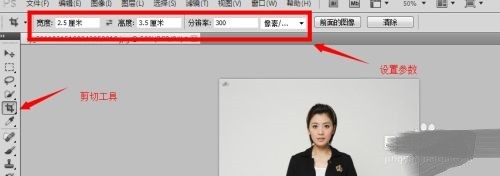
4、选择”裁剪工具“  设置参数宽2.5cm 高3.5cm 分辨率300。

ps制作二寸照片步骤是什么?

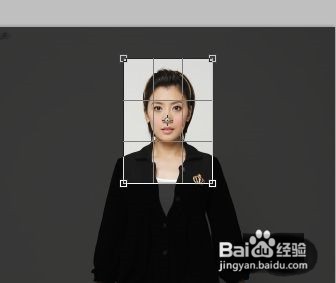
5、选择好位置,按回车键确定。

ps制作二寸照片步骤是什么?

ps制作二寸照片步骤是什么?

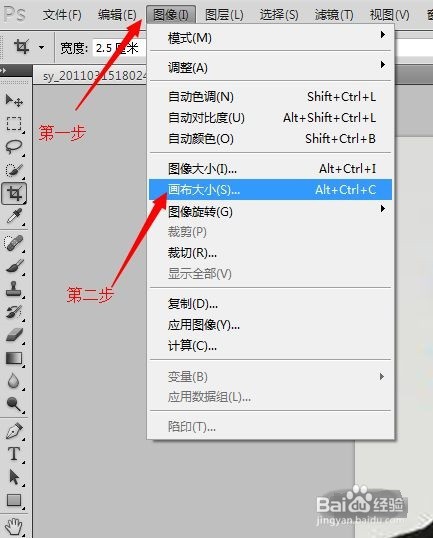
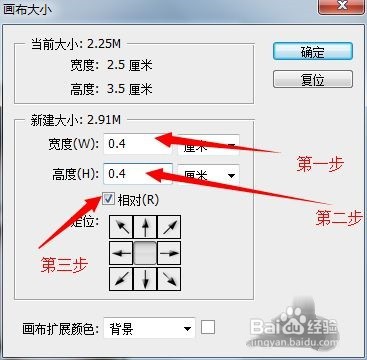
6、点击”图像“  ”画布大小“。

ps制作二寸照片步骤是什么?

7、设置画布大小参数宽度高度各为0.4厘米   注意不要忘记点击下相对。

ps制作二寸照片步骤是什么?

8、得出做好的二寸照片。

ps制作二寸照片步骤是什么?

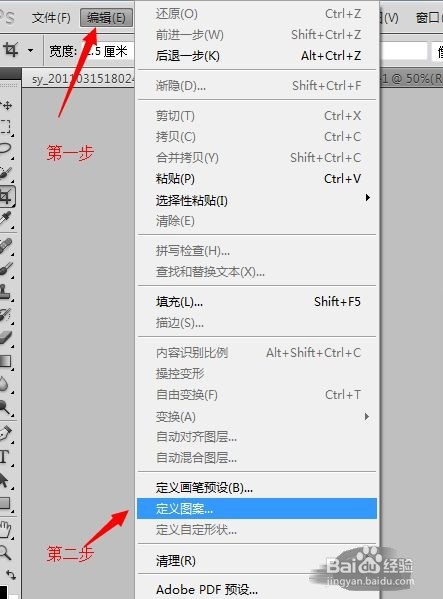
9、做定义图案,选择编辑  定义图案。

ps制作二寸照片步骤是什么?

ps制作二寸照片步骤是什么?

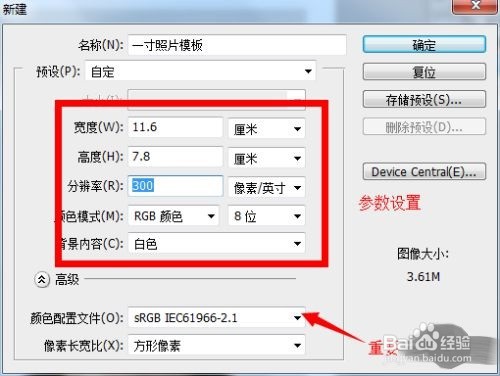
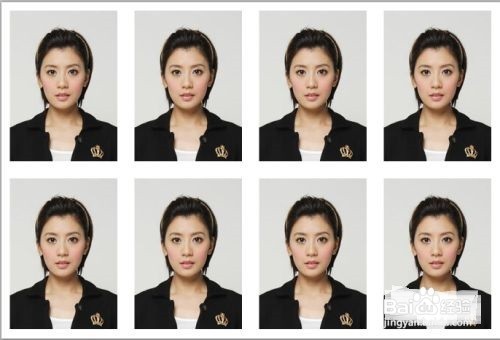
10、然后是设置八张双排。这样方便打印。点击新建,设置宽度:11.6厘米,高度:7.8厘米,分辨率300像素。
ps制作二寸照片步骤是什么?

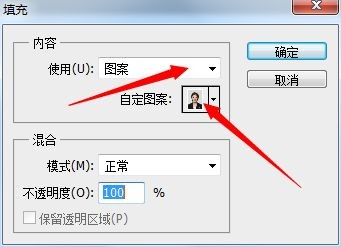
11、点击新建的图片,选择编辑---填充。

ps制作二寸照片步骤是什么?

12、设置填充参数。

ps制作二寸照片步骤是什么?

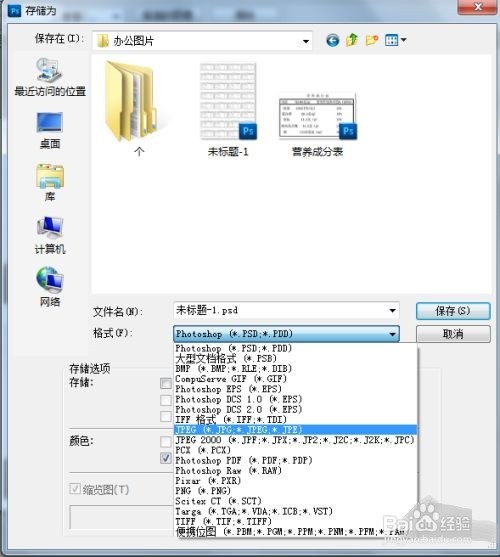
13、点击确定,就做好了,保存就可以了。注意保存的时候选择好地址。格式不要忘记设置下。
ps制作二寸照片步骤是什么?

ps制作二寸照片步骤是什么?

  • 如何使用PS制作小二寸证件照照片
  • ps2寸证件照尺寸设置
  • ps证件照排版
  • 如何用PS制作两寸照片
  • ps制作二寸照片步骤
  • 热门搜索
    清远旅游攻略 丽江旅游多钱 巴厘岛旅游景点 越南旅游需要多少钱 江西庐山旅游 三三旅游网 蚂蜂窝旅游网官网 泰州旅游景点大全 贵阳旅游地图 旅游高峰期