1、1.选择圆形工具,绘制需要的第一个圆形

2、2.点击选择偏移工具

3、3.首先设置需要偏移的数值,按回车

4、4.点击需要偏移的对象,这里选择为圆形

5、5.鼠标移动至圆外点击,即可制作同心圆
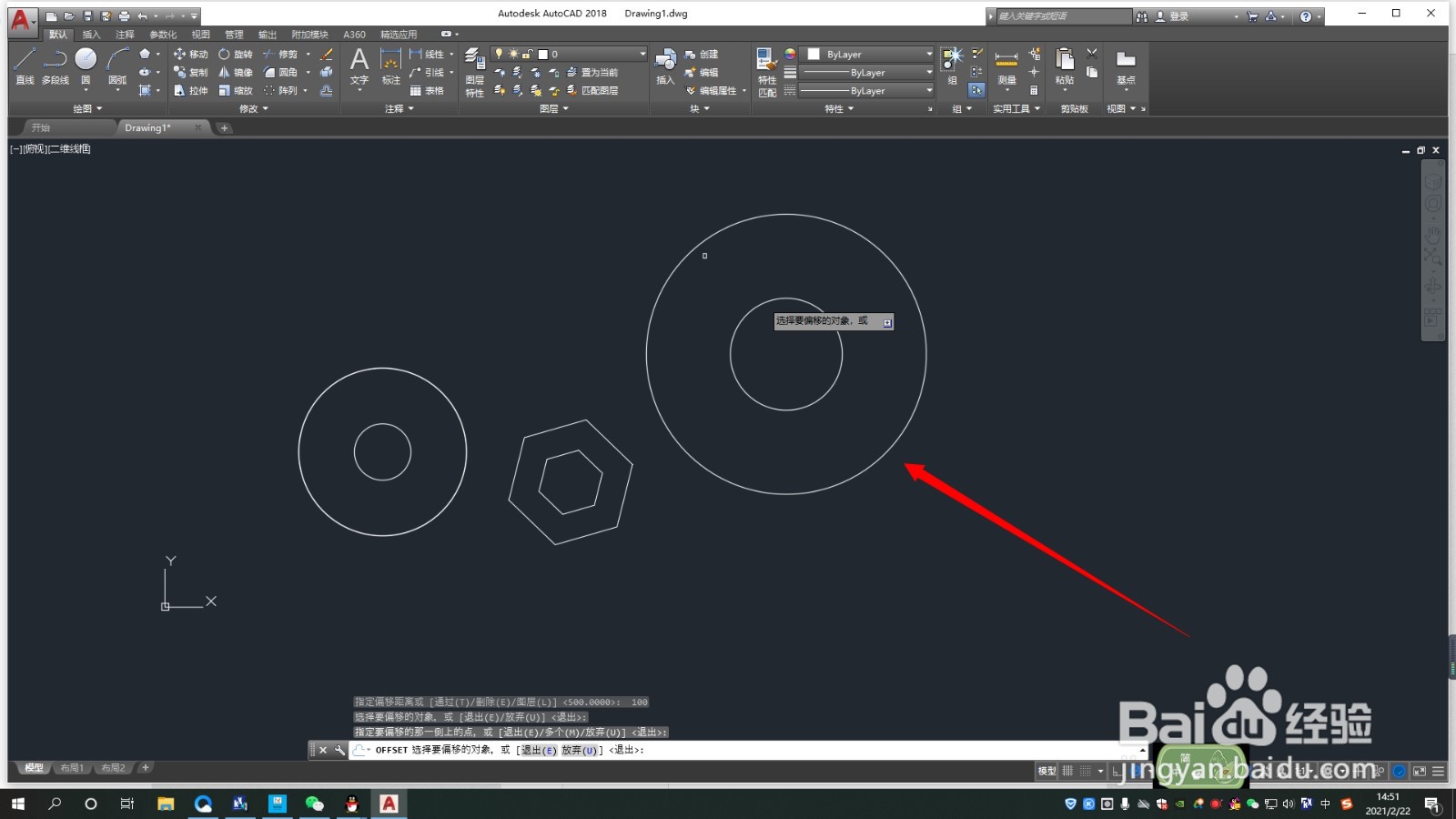
6、6.鼠标向内移动,即可继续制作向内的同心圆

时间:2026-04-28 04:02:12
1、1.选择圆形工具,绘制需要的第一个圆形
2、2.点击选择偏移工具
3、3.首先设置需要偏移的数值,按回车
4、4.点击需要偏移的对象,这里选择为圆形
5、5.鼠标移动至圆外点击,即可制作同心圆
6、6.鼠标向内移动,即可继续制作向内的同心圆
