1、在Launchpad选择conerstone

2、主界面:
左侧工作目录及仓库区域
右侧为主要操作区

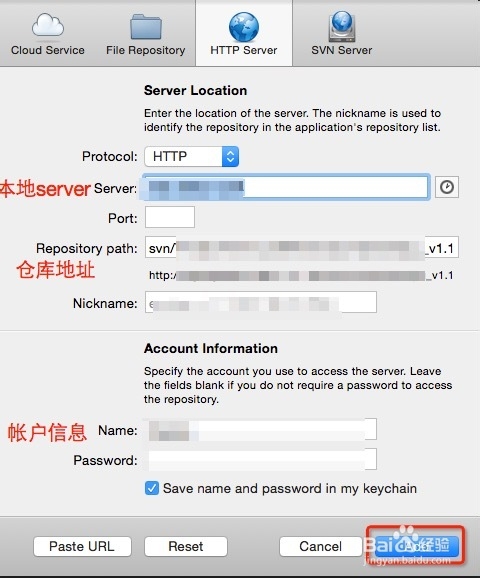
3、首先添加现有的svn仓库,有cloud service 、file Repository、HTTP Server、SVN Server;
我用的是HTTP Server,输入地址,账户信息即可;
4、下面的例子中,我用的是完整的svn目录设置;实际情况,你可能使用的只是部分;
点击左侧REPOSITORIES ,右侧的主工作区中,branches,tags,trunk;
选具体的项目右键选"check out",签出到工作目录;

5、当然,也可以随时将svn最新版本,生产新的分支;
同样,选具体的项目右键选"tag",选择tag放置的具体目录即可;

6、简要介绍一下主功能区的功能;
下图是具体的项目从svn签出到工作区后,右侧的界面;
未签出的界面与它不同;
图中标识了常用的Changed,Modified,Conflicted,Missing,Unversioned;

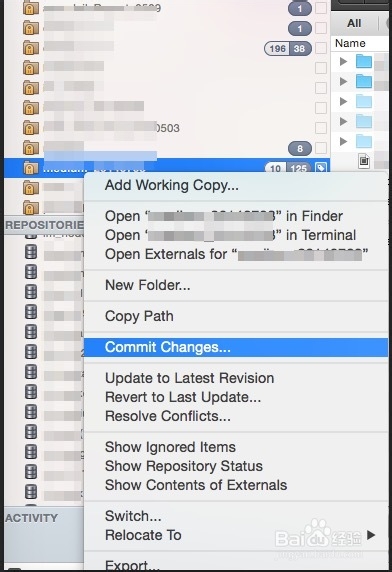
7、在工作目录中,常用的操作,包含了update ,commit,export等。
下图中示意了commit;
其他功能也都很棒;等待你去挖掘;