1、打开演示文稿。

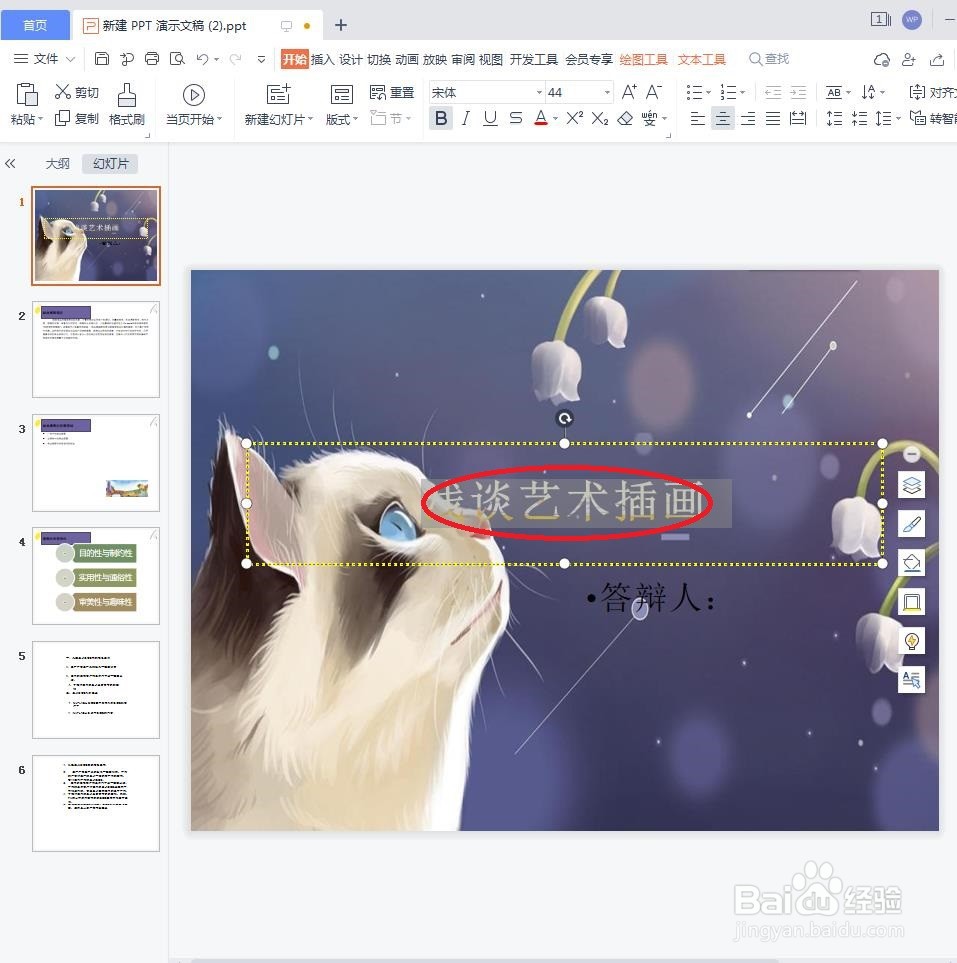
2、选中需要设置的文本,如下图所示
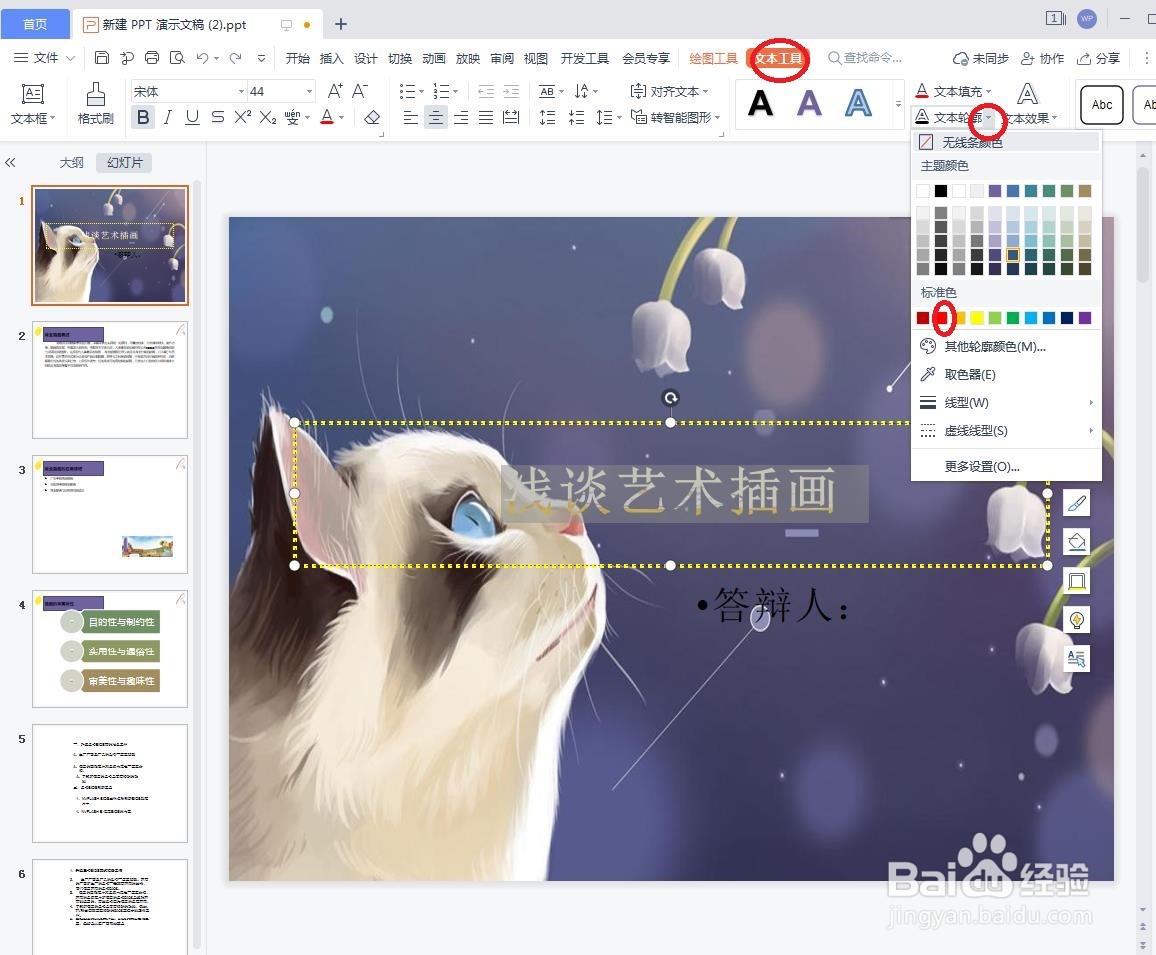
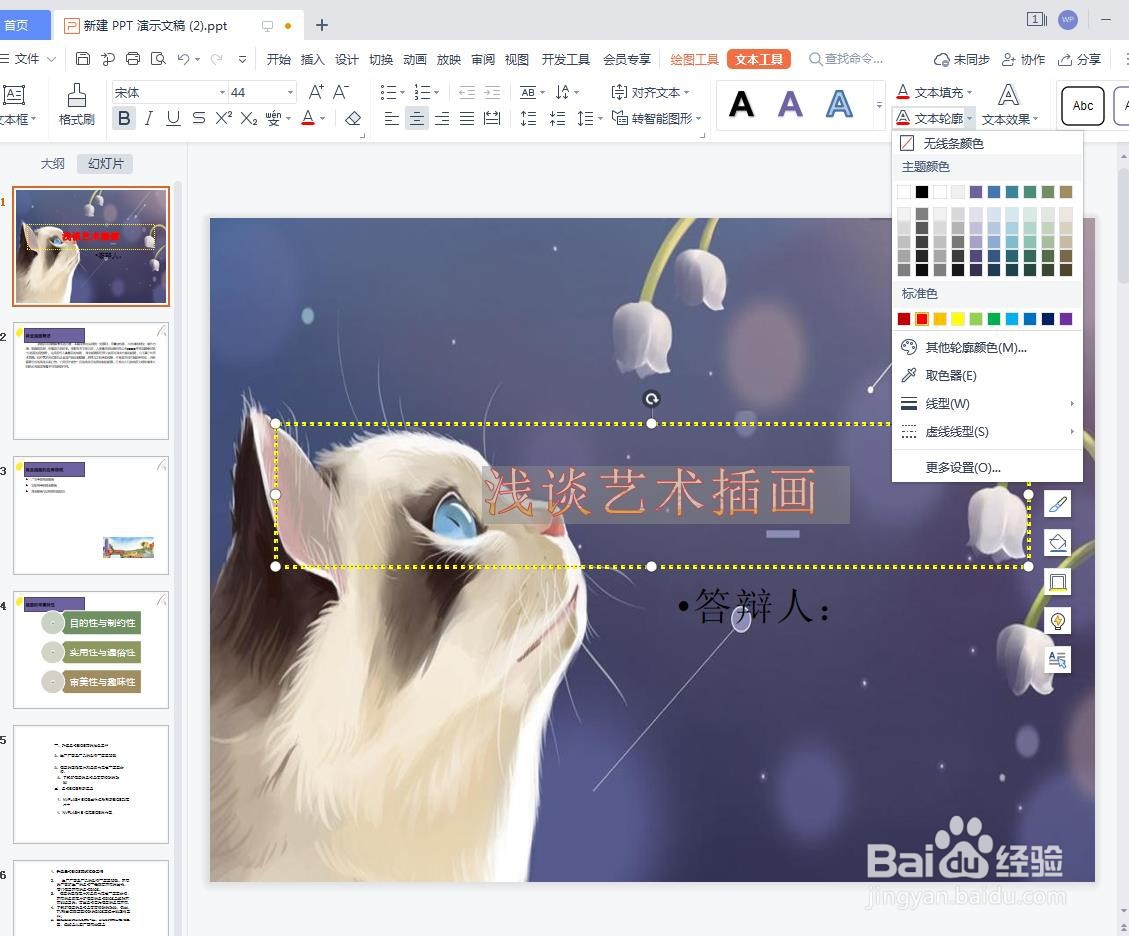
3、在“文本工具”选项卡的“艺术字样式”组中单击“文本轮廓”下拉按钮,在弹出的下拉菜单的“主题颜色”区域中选择一种轮廓颜色,如下图所示
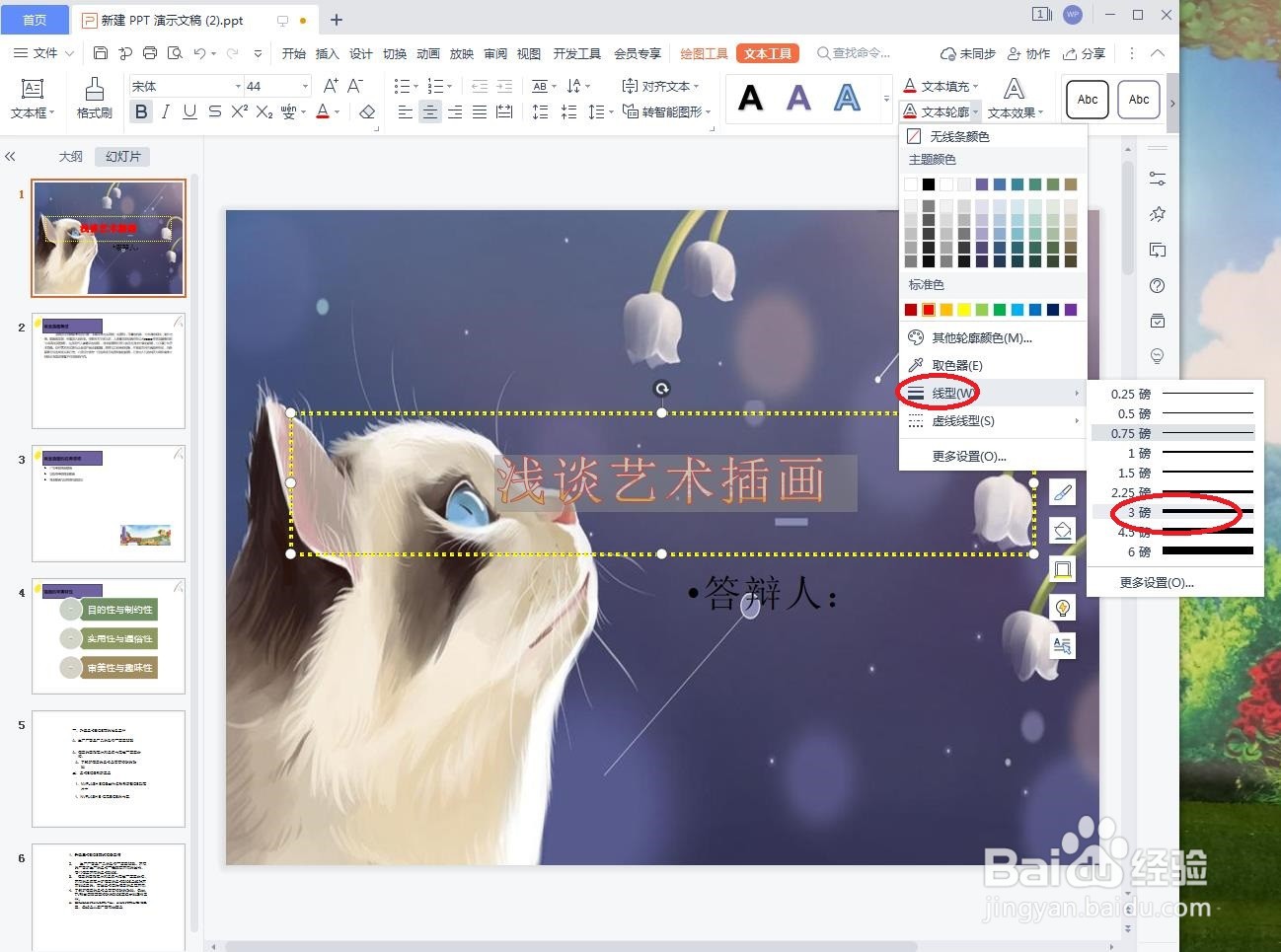
4、然后选择“线型”命令,在弹出的子菜单中选中“3磅”,如下图所示

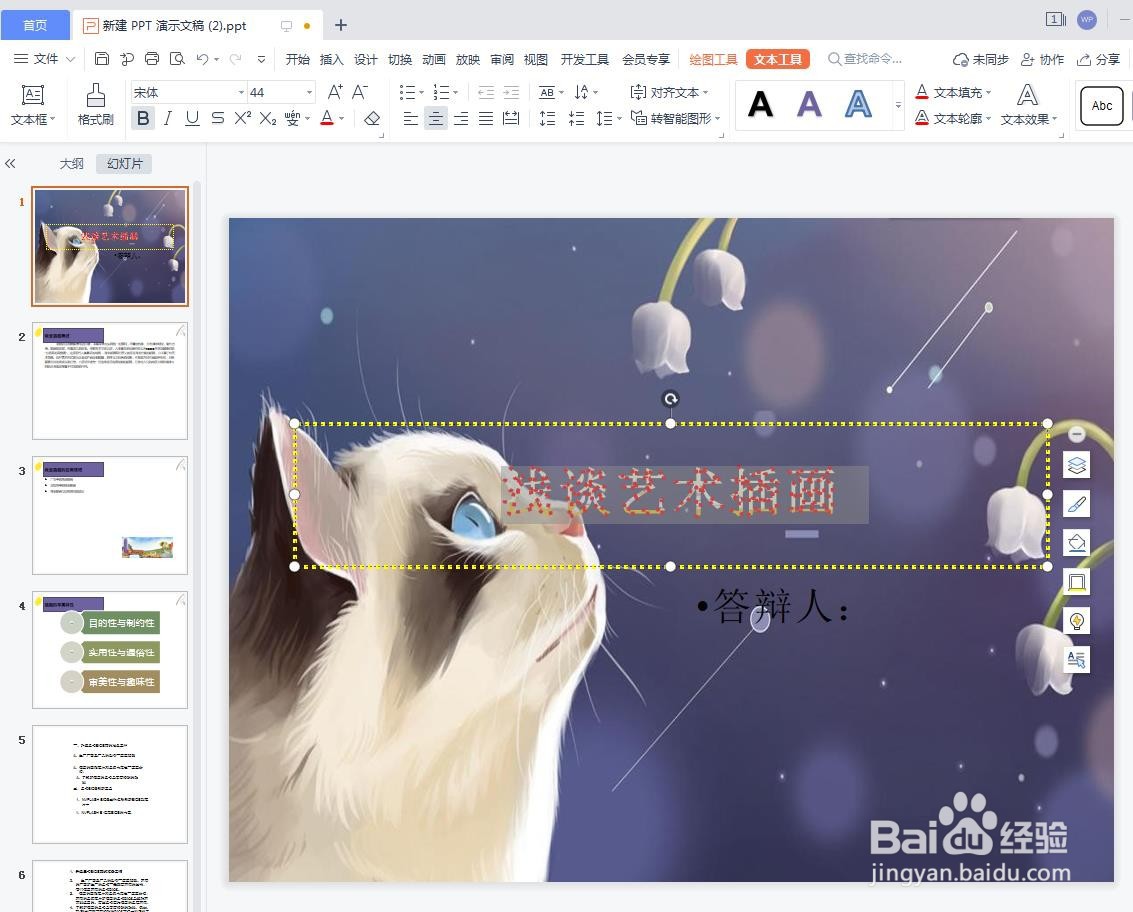
5、如果需要设置线型则进入“虚线”子菜单中选择线型。如下图所示

时间:2026-04-27 00:40:00
1、打开演示文稿。
2、选中需要设置的文本,如下图所示
3、在“文本工具”选项卡的“艺术字样式”组中单击“文本轮廓”下拉按钮,在弹出的下拉菜单的“主题颜色”区域中选择一种轮廓颜色,如下图所示
4、然后选择“线型”命令,在弹出的子菜单中选中“3磅”,如下图所示
5、如果需要设置线型则进入“虚线”子菜单中选择线型。如下图所示
