CorelDRAW中导入时裁剪位图教程

 时间:2026-02-16 06:15:51

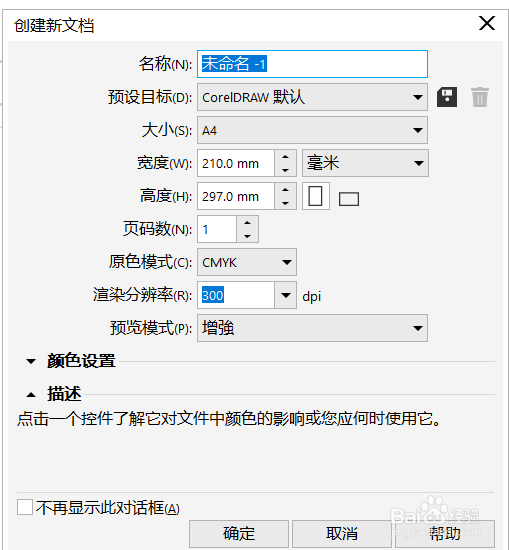
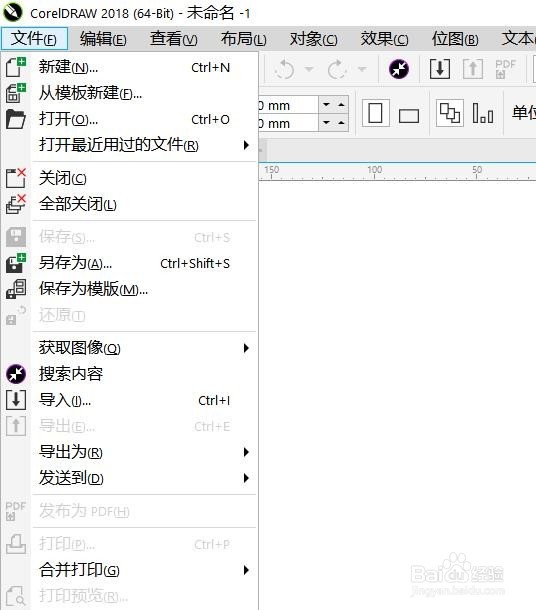
1、双击电脑桌面的CDR软件,启动软件,新建一个A4大小的文档。
CorelDRAW中导入时裁剪位图教程

CorelDRAW中导入时裁剪位图教程

CorelDRAW中导入时裁剪位图教程

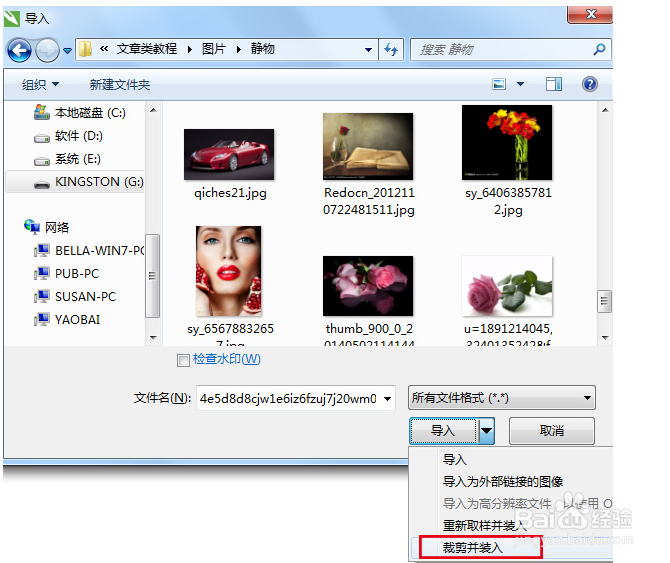
2、单击属性栏中的“导入”按钮,组合快捷键是(Ctrl+I)。弹出“导入”对话框,选择图片文件,在导入列表中选择“裁剪并装入”选项。
CorelDRAW中导入时裁剪位图教程

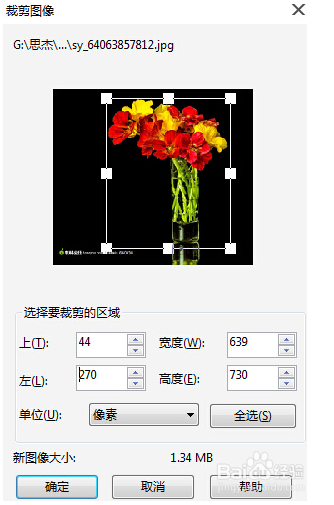
3、弹出“裁剪图像”对话框,拖动裁剪框四周的控制点,控制图像的裁剪范围,在控制框内按下鼠标左键并拖动,可以调整控制框的位置。
CorelDRAW中导入时裁剪位图教程

4、也可以利用对话框下面的“选择要裁剪的区域”的命令进行裁剪。

CorelDRAW中导入时裁剪位图教程

5、单击“确定”按钮,在页面中单击或者拖动光标绘制导入尺寸虚线框,即可将裁剪后的图片导入文档中。

6、导入完成后保存文件即可。
CorelDRAW中导入时裁剪位图教程

  • CDR教程:网状填充工具怎么使用?
  • CDR如何设置图形闭合路径
  • CorelDRAW怎样合并图形
  • CDR图形填充不了颜色怎么办
  • CorelDRAW怎么把直线变成曲线?
  • 热门搜索
    蜀南竹海旅游攻略 旅游管理专业介绍 俄罗斯旅游注意事项 新马泰旅游 鲅鱼圈旅游 青岛旅游学校 荆州旅游 定西旅游 泰国旅游注意事项 酒泉旅游