PowerPoint 2016中如何统一设置ppt的背景图片?

 时间:2026-02-14 00:34:44

1、首先启动PowerPoint 2016,进入主界面,加载一个ppt进来。

PowerPoint 2016中如何统一设置ppt的背景图片?

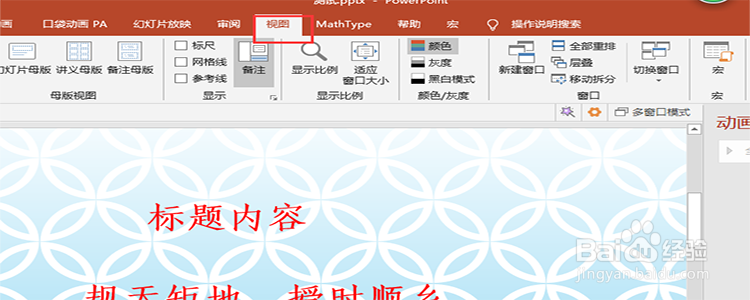
2、ppt加载进来之后,我们点击顶部菜单栏中的“视图”这个选项,点击它。

PowerPoint 2016中如何统一设置ppt的背景图片?

3、点击了“视图”这个选项之后,在下面我们找到“幻灯片母版”这个选项,点击它。

PowerPoint 2016中如何统一设置ppt的背景图片?

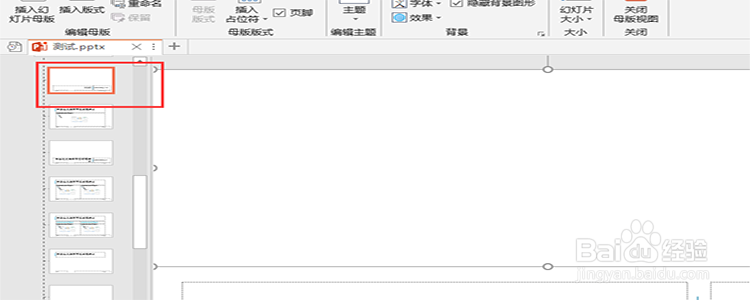
4、进入幻灯片母版,在左侧的列表中选择第一个幻灯片。

PowerPoint 2016中如何统一设置ppt的背景图片?

5、然后在顶部菜单栏中点击“插入”菜单,在展开的选项中点击“图片”。

PowerPoint 2016中如何统一设置ppt的背景图片?

6、在弹出的对话框中,选择本地的一张图片作为背景图片插入。

PowerPoint 2016中如何统一设置ppt的背景图片?

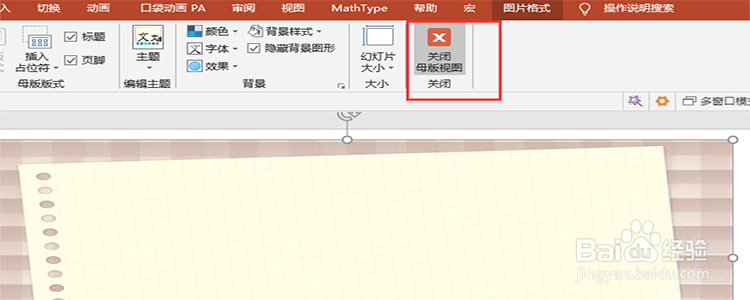
7、插入了背景图片之后,我们点击“关闭母版视图”,这样我们就统一设置了ppt的背景图片。

PowerPoint 2016中如何统一设置ppt的背景图片?

PowerPoint 2016中如何统一设置ppt的背景图片?

  • powerpoint2016中怎样设置换背景?
  • 简答如何确保党始终总揽全局
  • C4D建模---竹蜻蜓
  • WORD2016怎么给文字加上删除线
  • 图片怎么重新着色
  • 热门搜索
    鄯善旅游 西安自由行旅游攻略 冬天去哪里旅游好 北京郊区旅游景点 浙江乌镇旅游景点 青海 旅游 广东周边旅游景点大全 湖北神农架旅游攻略 云南旅游景点图片 广东惠州旅游景点