1、右键点击系统桌面左下角的【开始】,在开始菜单中点击命令提示符(管理员);

2、复制:dism /online /add-package /packagepath:C:\Windows\SoftwareDistribution\Download\c4a1b8896ce9fbfea96c1ee6890d52a5\windows10.0-kb3122947-x64.cab,在打开的管理员命令提示符窗口,右键点击,dism /online /add-package /packagepath:C:\Windows\SoftwareDistribution\Download\c4a1b8896ce9fbfea96c1ee6890d52a5\windows10.0-kb3122947-x64.cab命令便粘贴到了管理员命令提示符窗口中;
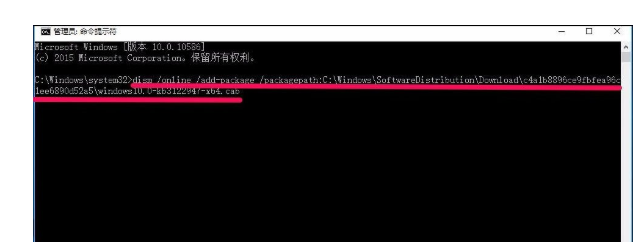
3、把dism /online /add-package /packagepath:C:\Windows\SoftwareDistribution\Download\c4a1b8896ce9fbfea96c1ee6890d52a5\windows10.0-kb3122947-x64.cab命令粘贴到管理员命令提示符窗口后,回车,等待操作完成;

4、在系统桌面,我们左键点击右下角的【通知】图标;

5、在打开的操作中心窗口,再左键点击【所有设置】;

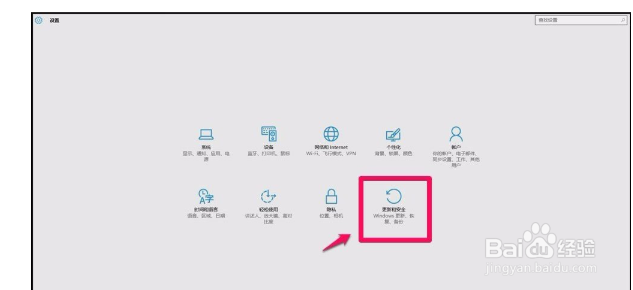
6、在系统设置窗口,左键点击【更新和安全】;
7、在Windows更新窗口,有个【重试】,左键点击重试;

8、Windows10系统成功更新KB3122947程序。

1、方法/步骤
1、右键点击系统桌面左下角的【开始】,在开始菜单中点击命令提示符(管理员);
2、复制:dism /online /add-package /packagepath:C:\Windows\SoftwareDistribution\Download\c4a1b8896ce9fbfea96c1ee6890d52a5\windows10.0-kb3122947-x64.cab,在打开的管理员命令提示符窗口,右键点击,dism /online /add-package /packagepath:C:\Windows\SoftwareDistribution\Download\c4a1b8896ce9fbfea96c1ee6890d52a5\windows10.0-kb3122947-x64.cab命令便粘贴到了管理员命令提示符窗口中;
3、把dism /online /add-package /packagepath:C:\Windows\SoftwareDistribution\Download\c4a1b8896ce9fbfea96c1ee6890d52a5\windows10.0-kb3122947-x64.cab命令粘贴到管理员命令提示符窗口后,回车,等待操作完成;
4、在系统桌面,我们左键点击右下角的【通知】图标;
5、在打开的操作中心窗口,再左键点击【所有设置】;
6、在系统设置窗口,左键点击【更新和安全】;
7、在Windows更新窗口,有个【重试】,左键点击重试;
8、Windows10系统成功更新KB3122947程序。
