1、打开美图秀秀软件,点击右上角的“打开”,弹出“打开一张图片”对话框,找到图片点击打开,图片上传成功。


2、图片上传成功后,点击上方“更多设置”“摇头娃娃”。

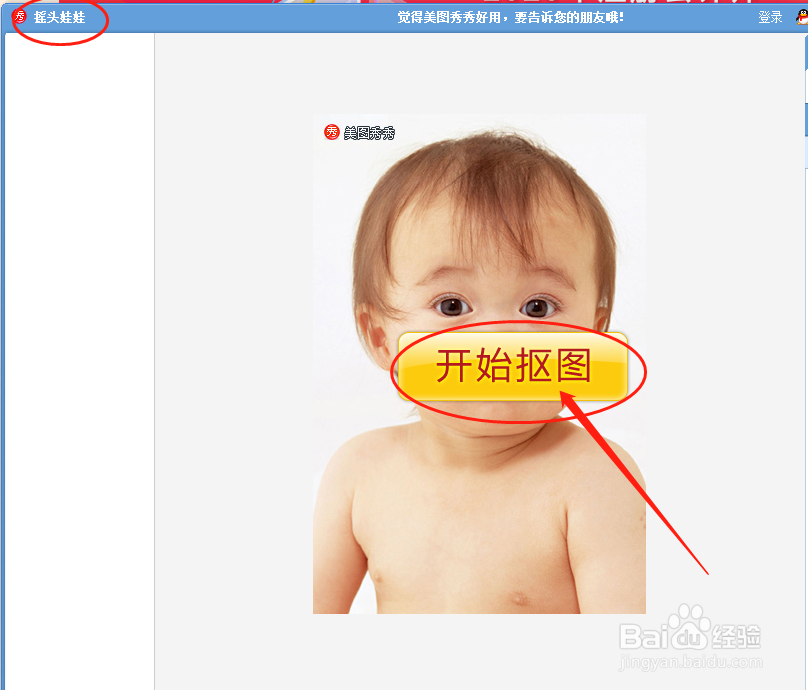
3、弹出“摇头娃娃”界面,点击“开始抠图”
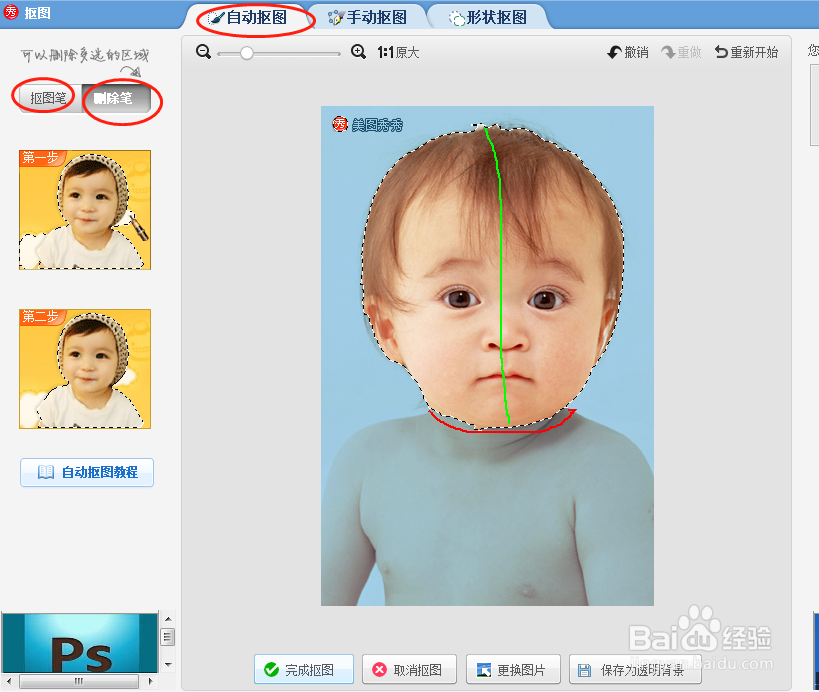
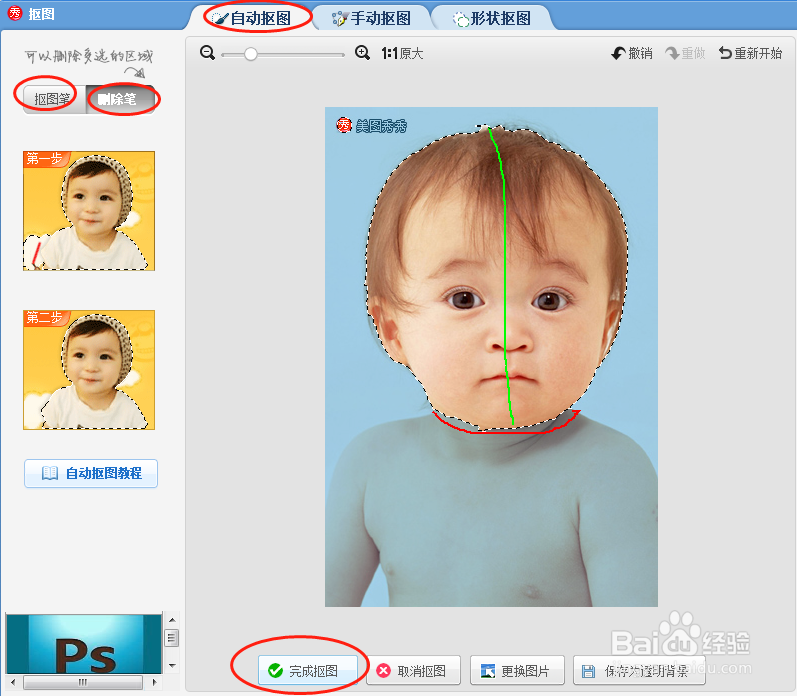
4、1.选择“自动抠图”2.先用“抠图笔”扣出人物(绿色线条),然后用“删除笔”删除多余部分(红色线条),点击“完成抠图”。
5、弹出“摇头娃娃”界面,在右侧选择自己喜欢的素材,点击保存,弹出“保存与分享”对话框,选择好路径,保存即可。


时间:2026-04-22 07:13:43
1、打开美图秀秀软件,点击右上角的“打开”,弹出“打开一张图片”对话框,找到图片点击打开,图片上传成功。
2、图片上传成功后,点击上方“更多设置”“摇头娃娃”。
3、弹出“摇头娃娃”界面,点击“开始抠图”
4、1.选择“自动抠图”2.先用“抠图笔”扣出人物(绿色线条),然后用“删除笔”删除多余部分(红色线条),点击“完成抠图”。
5、弹出“摇头娃娃”界面,在右侧选择自己喜欢的素材,点击保存,弹出“保存与分享”对话框,选择好路径,保存即可。
