wps演示中如何给幻灯片添加平滑切换

 时间:2026-02-16 12:15:36

1、首先我们打开电脑上面的wps2019软件

wps演示中如何给幻灯片添加平滑切换

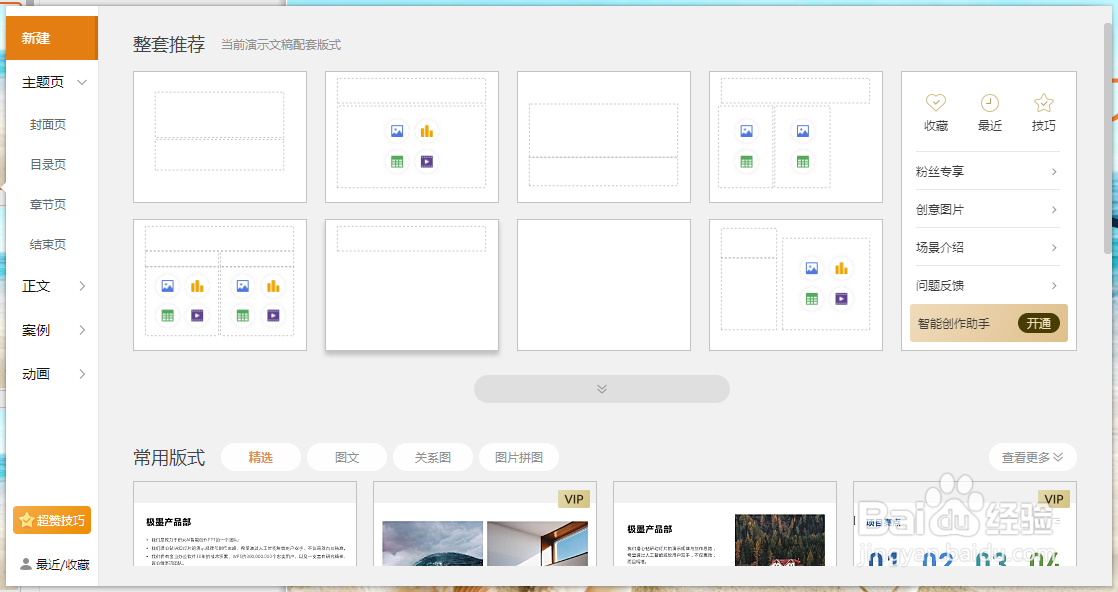
2、进入wps2019主页面后我们点击上方的”新建“按钮

wps演示中如何给幻灯片添加平滑切换

3、然后我们进入新建页面后我们选择新建ppt文件点击新建空白ppt

wps演示中如何给幻灯片添加平滑切换

wps演示中如何给幻灯片添加平滑切换

4、接着我们在文件中插入几张图片方便演示

wps演示中如何给幻灯片添加平滑切换

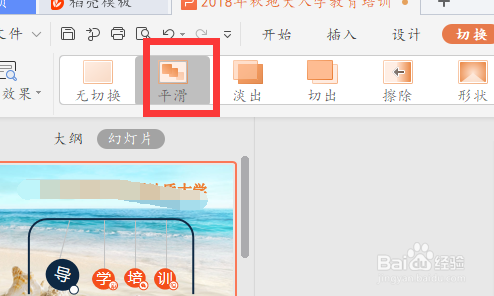
5、最后我们点击上方的切换按钮,然后我们点击下面的幻灯片然后我们上面的平滑切换即可

wps演示中如何给幻灯片添加平滑切换

wps演示中如何给幻灯片添加平滑切换

1、1.我们打开wps2019软件,然后点击上方的新建按钮

2.然后我们进入新建页面后我们选择新建ppt文件点击新建空白ppt

3.接着我们在文件中插入几张图片方便演示

4.最后我们点击上方的切换按钮,然后我们点击下面的幻灯片然后我们上面的平滑切换即可
  • WPS演示PPT如何实现图片平滑切换效果?
  • ppt怎么设置平滑切换效果
  • WPSppt平滑切换效果如何设置
  • wps中ppt图片怎么设置循环滚动播放
  • wpsppt视频进度条怎么隐藏
  • 热门搜索
    成都旅游局 普洱旅游 天台山旅游 云南旅游路线图 避暑旅游十佳城市 东山岛旅游 四川九寨沟旅游攻略 湖南旅游线路 云南昆明旅游景点 重庆旅游地图