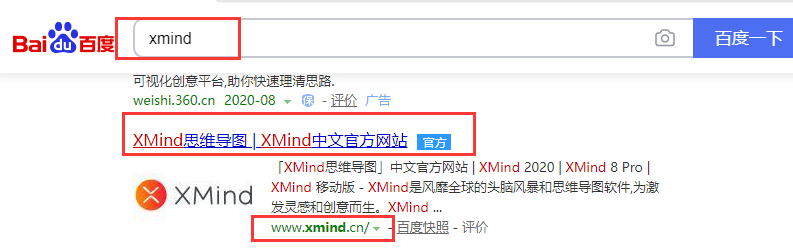
1、首胜百度搜索 "XMind", 确认官网网址无误后点击
2、点击 "XMind 8"

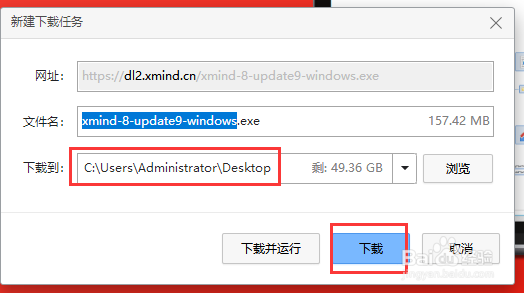
3、点击 "免费下载", 并将其保存到桌面

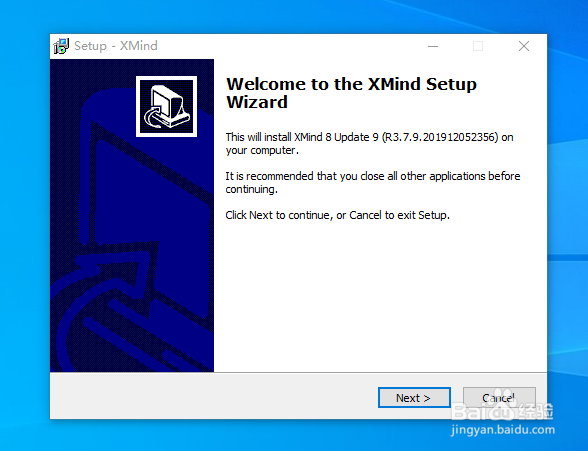
4、双击启动安装程序

5、点击 "Next"
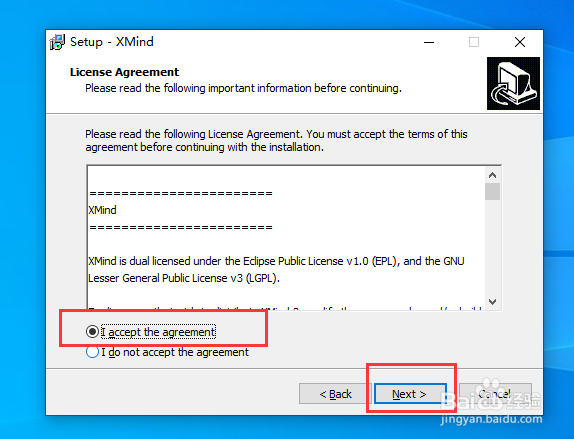
6、勾选 "I accept the agreement", 然后点击 "Next"
7、点击 "Browse..."即可自定义安装目录, 示例为默认安装目录. 然后点击 "Next"

8、点击 "Next"
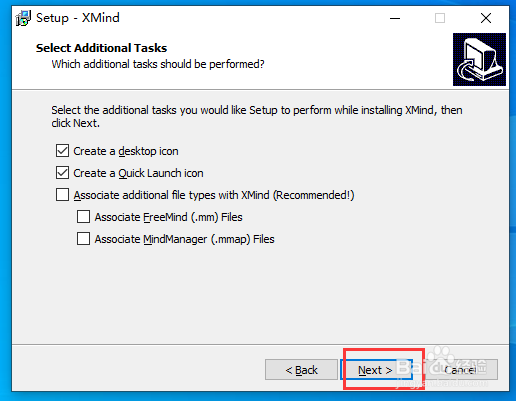
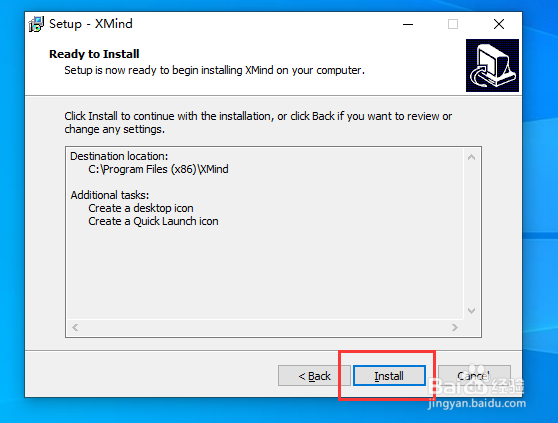
9、点击 "Install", 开始安装过程.
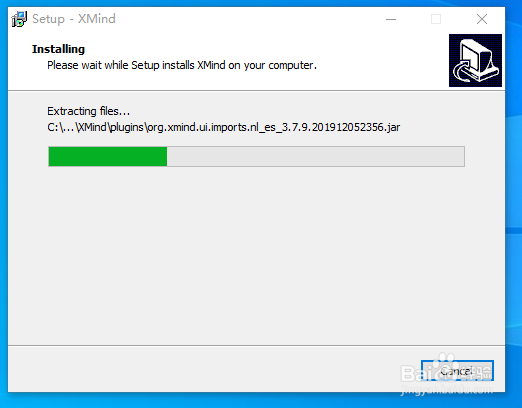
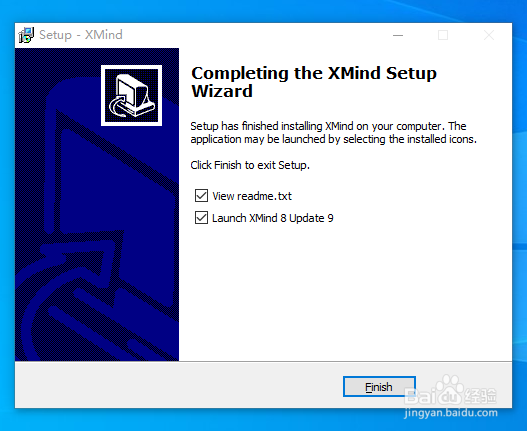
10、至此, 安装结束
时间:2026-04-23 08:05:45
1、首胜百度搜索 "XMind", 确认官网网址无误后点击
2、点击 "XMind 8"
3、点击 "免费下载", 并将其保存到桌面
4、双击启动安装程序
5、点击 "Next"
6、勾选 "I accept the agreement", 然后点击 "Next"
7、点击 "Browse..."即可自定义安装目录, 示例为默认安装目录. 然后点击 "Next"
8、点击 "Next"
9、点击 "Install", 开始安装过程.
10、至此, 安装结束
