Photoshop怎样绘制圆角矩形?如何添加描边?

 时间:2026-02-15 05:53:36

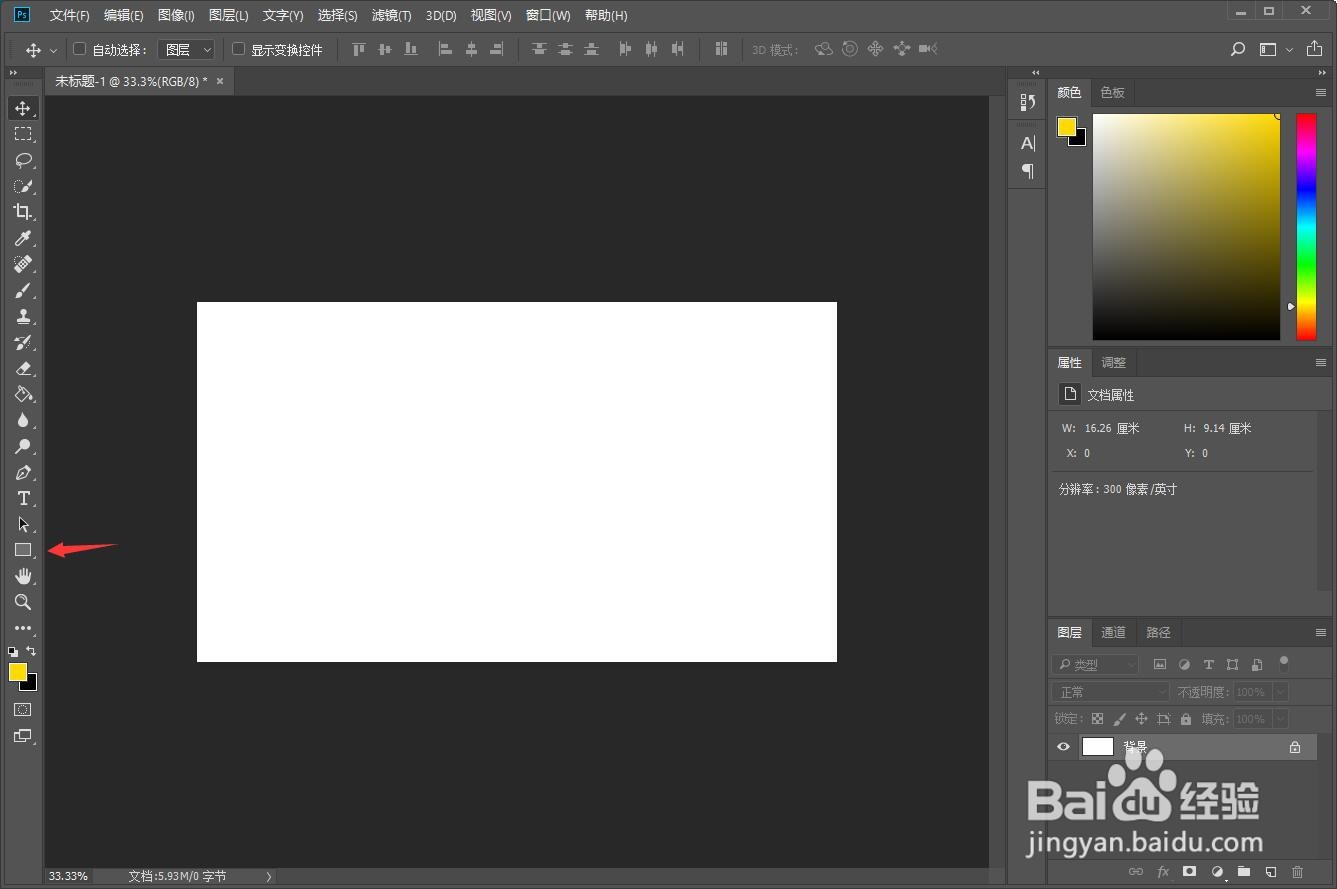
1、我们在Photoshop工作窗口中,鼠标左键按住箭头所指的矩形工具。
Photoshop怎样绘制圆角矩形?如何添加描边?

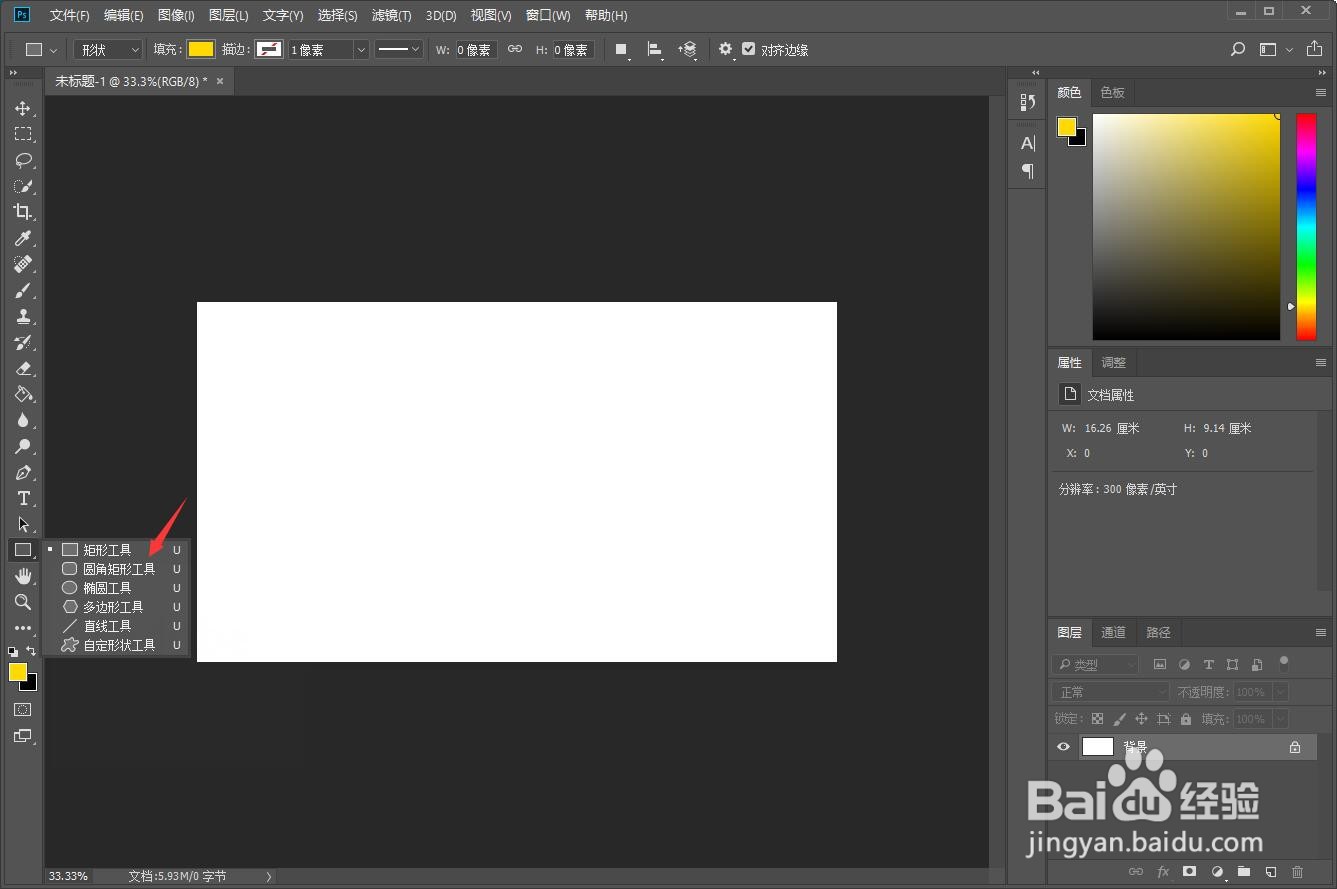
2、在弹出的菜单中点击选择圆角矩形工具。

Photoshop怎样绘制圆角矩形?如何添加描边?

3、按住鼠标左键,在Photoshop画布中绘制出想要的圆角矩形。

Photoshop怎样绘制圆角矩形?如何添加描边?

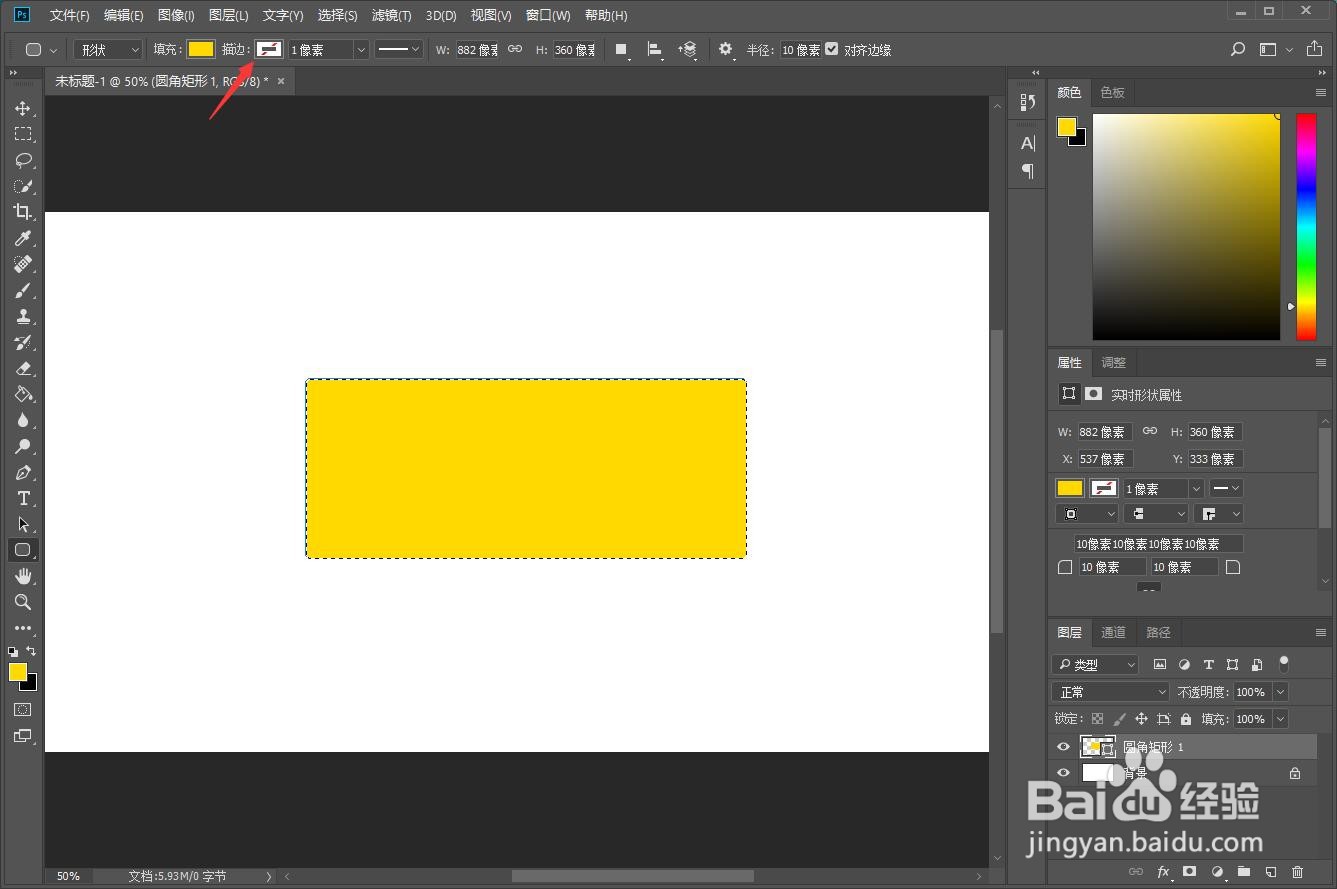
4、绘制完成点击箭头所指的描边。

Photoshop怎样绘制圆角矩形?如何添加描边?

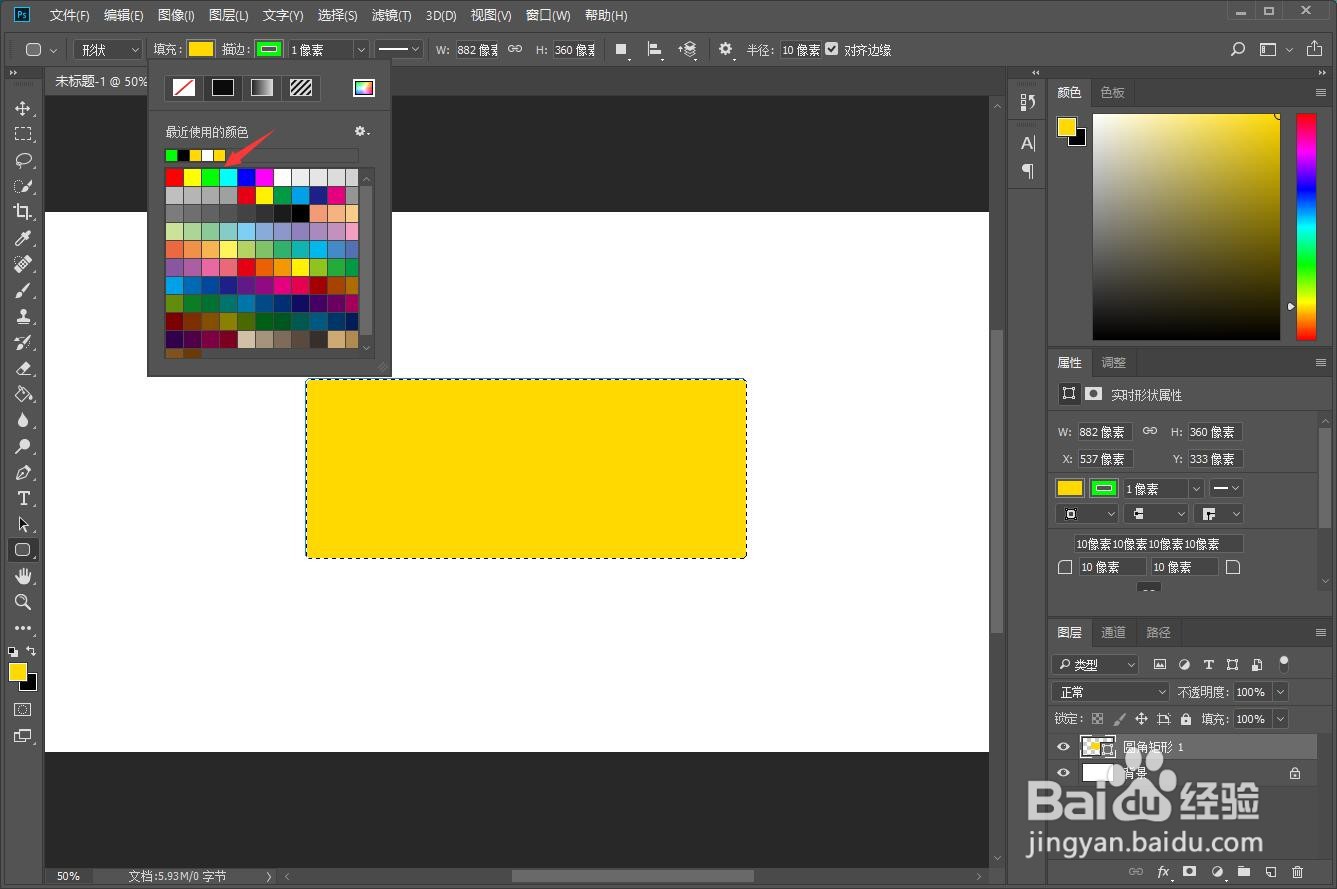
5、在弹出的窗口中点击选中想要添加的描边颜色。

Photoshop怎样绘制圆角矩形?如何添加描边?

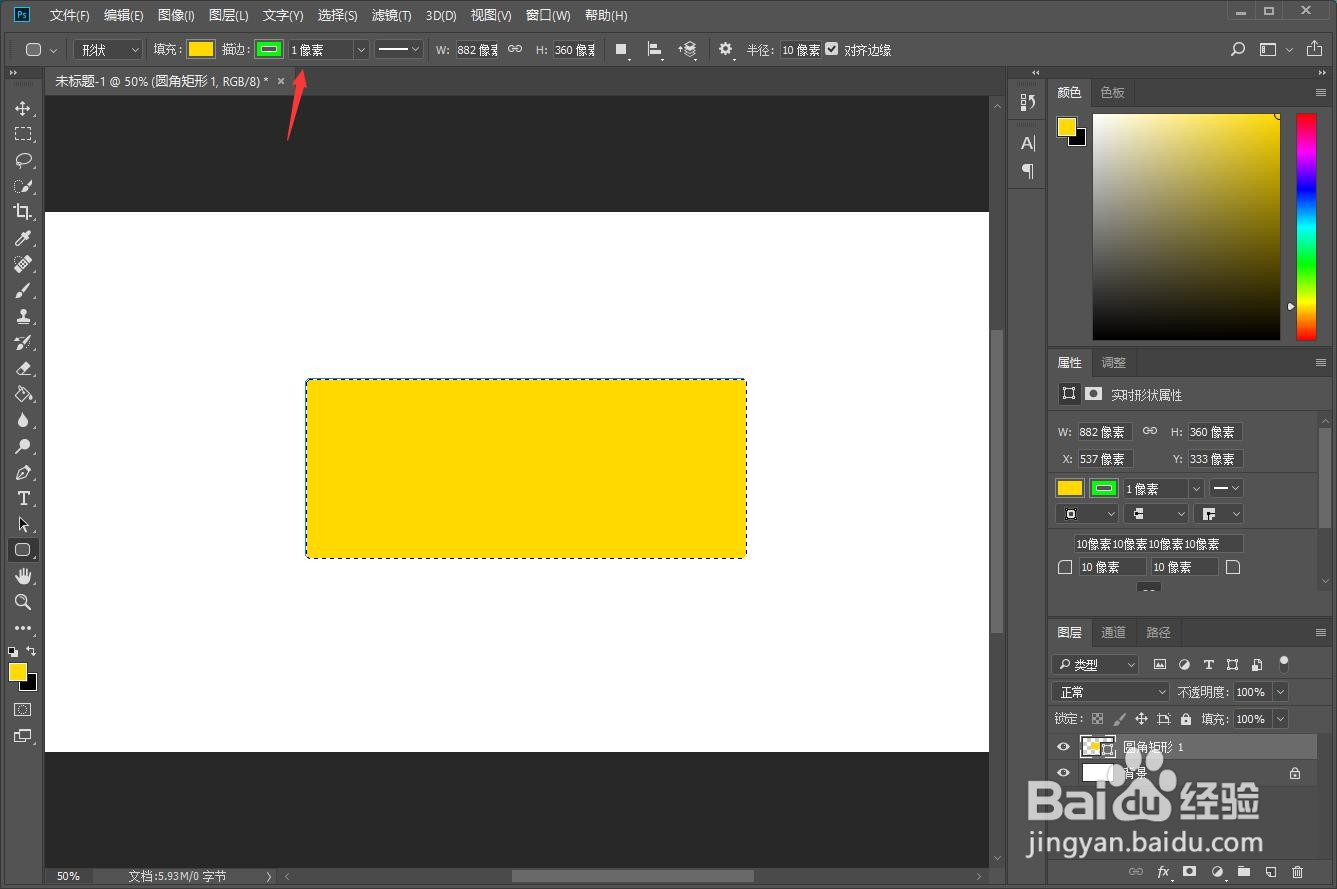
6、这时候由于描边像素只有1,所以我们需要对描边像素进行增大数值,这样才能够看得到所描边的效果。

Photoshop怎样绘制圆角矩形?如何添加描边?

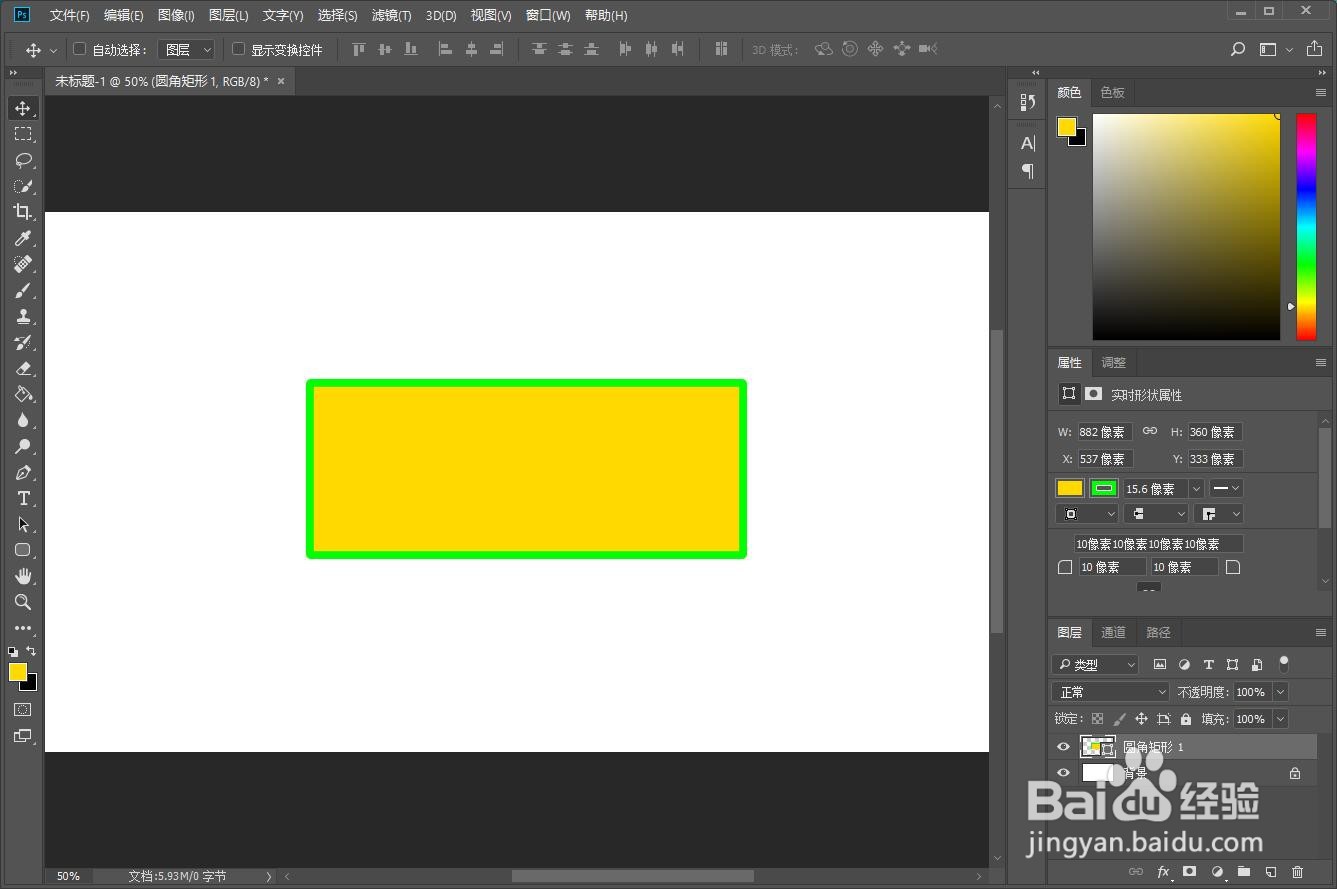
7、这样我们就完成了圆角矩形的绘制以及描边的添加。

Photoshop怎样绘制圆角矩形?如何添加描边?

1、我们在Photoshop工作窗口中,鼠标左键按住箭头所指的矩形工具。

2、在弹出的菜单中点击选择圆角矩形工具。
3、按住鼠标左键,在Photoshop画布中绘制出想要的圆角矩形。

4、绘制完成点击箭头所指的描边。
5、在弹出的窗口中点击选中想要添加的描边颜色。
6、这时候由于描边像素只有1,所以我们需要对描边像素进行增大数值,这样才能够看得到所描边的效果。
7、这样我们就完成了圆角矩形的绘制以及描边的添加。
  • ps怎么把矩形任意变形
  • ps中怎么去色
  • PS如何制作梯形形状
  • PS如何制作渐变叠加?
  • PS形状工具组中的多边形工具如何使用?
  • 热门搜索
    四川省旅游局官网 哈尔滨冬季旅游攻略 连云港旅游政务网 大英死海旅游攻略 箱根旅游攻略 澳大利亚旅游注意事项 养马岛旅游度假区 平顶山旅游网 上海著名旅游景点 张家界旅游攻略地图