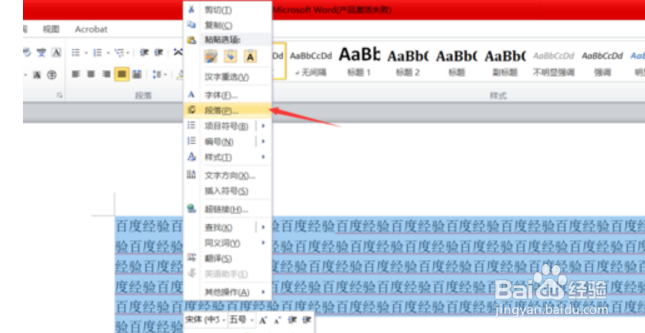
1、我们新建一个word空白页,然后在其输入部分内容,接着我们输入好内容之后,我们选中我们输入的内容,然后右击,点击段落即可进入段落设置页面,如下图所示。
2、进入页面设匠舍欠置页面之后,主要雁随包括常规设置,缩进设置,间距设置,预览页面,然后第一个常规设置,常规设置主要是对齐方式,一般是左对齐或右对齐。当然,我们也可以根据选择设置对齐方式,如下图所示。

3、然后我们第二个是缩进设置。缩进设置主要包括左侧缩进字符和右侧缩进字符,还有一个特殊格式,我们一般设置为首行缩进两个字符即可。

4、接着我们第三个就是间距间距主要包括段前段后。段前段后一般设置为自动,然后行间距的话可以设置为1.5倍行间距,也可以设置为固定值,一般往囊固定值为20磅。如下图所示。

5、最后当我们设置完成之后,在下面的预览框内,我们可以看到我们设置的预览页面。如果说感觉不太合适的话,可以在上方进行修改,如下图所示。这样也就算完成了,非常简单。

1、总结:
1.我们先建立一个空白文档,随便输入内容,进入页面设置页面之后,主要包括常规设置,缩进设置,间距设置,预览页面。
2.然后我们第二个是缩进设置,最后当我们设置完成之后,在下面的预览框内,我们可以看到我们设置的预览页面。
