word文档中空格都以小圆点出现怎么办

 时间:2026-02-12 10:30:25

1、首先我们准备一部电脑,然后再电脑上找到Word的选项,我们再打开Word,最后打开你的Word文档。
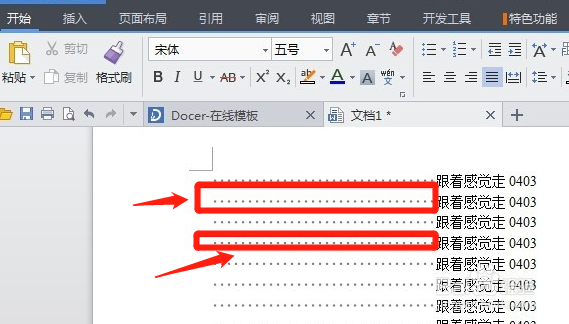
word文档中空格都以小圆点出现怎么办

2、然后我们进入以后,从里面找到选项的设置,然后我们点击选项,就可以进入到选项的设置中了。
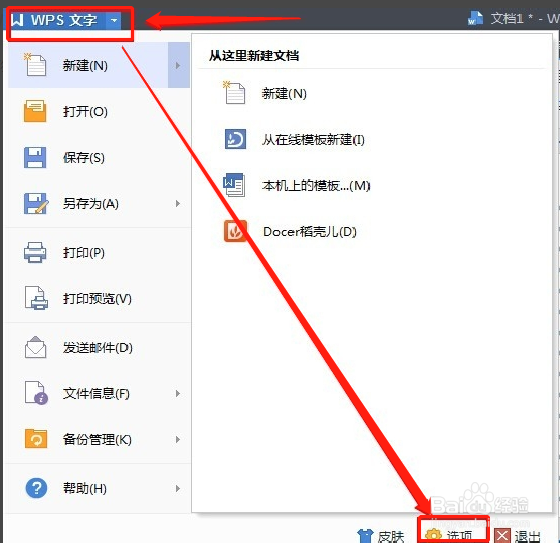
word文档中空格都以小圆点出现怎么办

3、然后我们再选项设置中找到视图,点击视图,可以看到在空格的选项前面有一个对号,我们需要把空格前面的对号取消掉,取消掉就可以了。

word文档中空格都以小圆点出现怎么办

word文档中空格都以小圆点出现怎么办

4、当我们按照上述的步骤操作完以后,这时候我们再来看看效果,我们可以看到小圆点已经没有了。
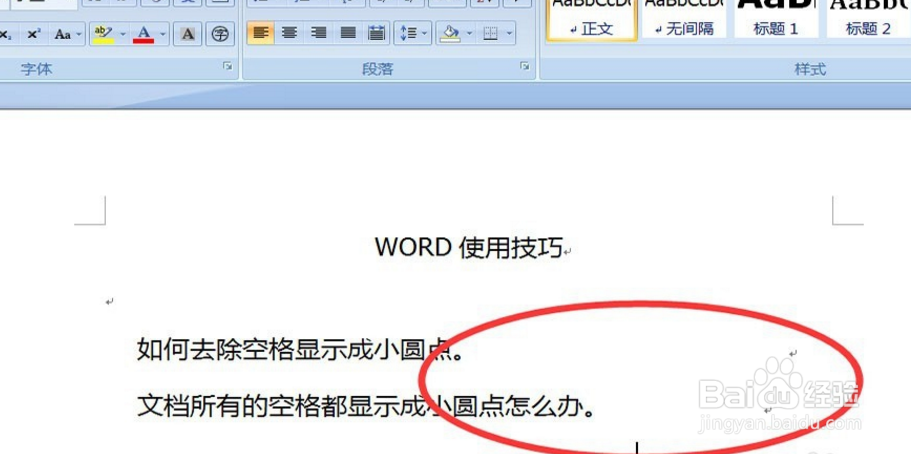
word文档中空格都以小圆点出现怎么办

1、以下是我的个人总结

1打开Word文档,点击选项。

2进入设置,点击视图,找到空格,把空格前面的对号去掉即可。

  • Word中空格变成点如何解决
  • word空格出现小圆点
  • word文档输入空格会出现小圆点
  • word空格出现小圆点怎么取消
  • Word怎么设置在文档中以小圆点显示空格?
  • 热门搜索
    山西旅游职业学院 越南旅游景点 三峡旅游职业技术学院 锦州旅游 清迈旅游 武隆旅游 南通旅游景点 南极旅游 喀纳斯旅游 本溪旅游