1、打开图片。

2、复制背景图层。

3、点击文件,置入。

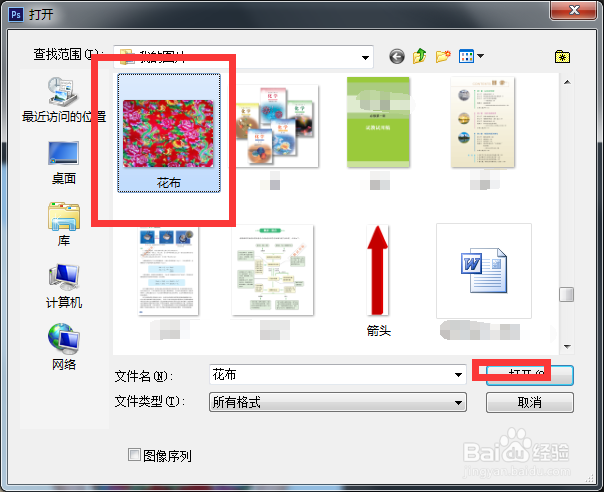
4、弹出对话框,选择好花色,打开。
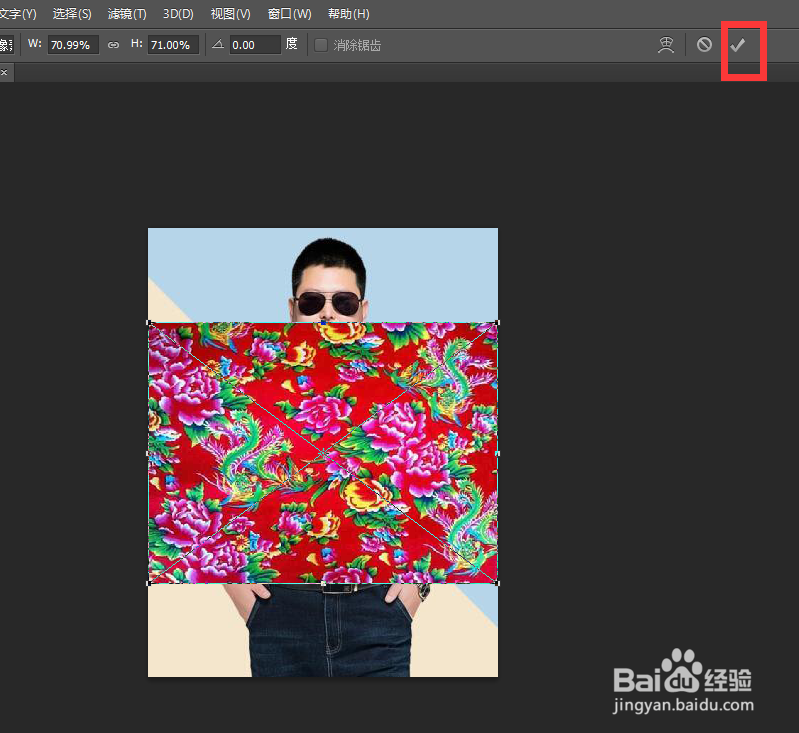
5、调整好图片的大小、位置,点击对勾,确定。
6、点击使用快速选择工具。

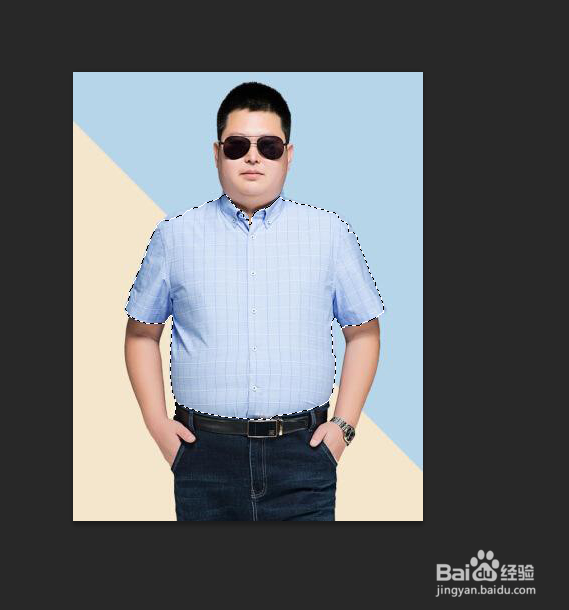
7、隐藏花色图层,框选人物上衣。
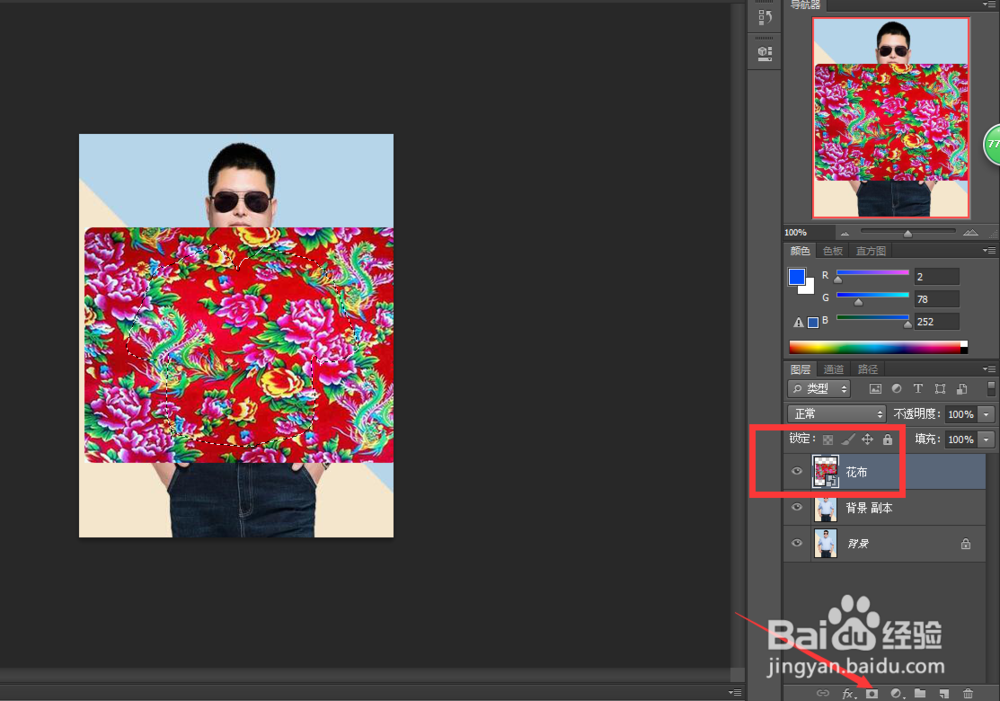
8、显示花色图层,点击添加蒙版。
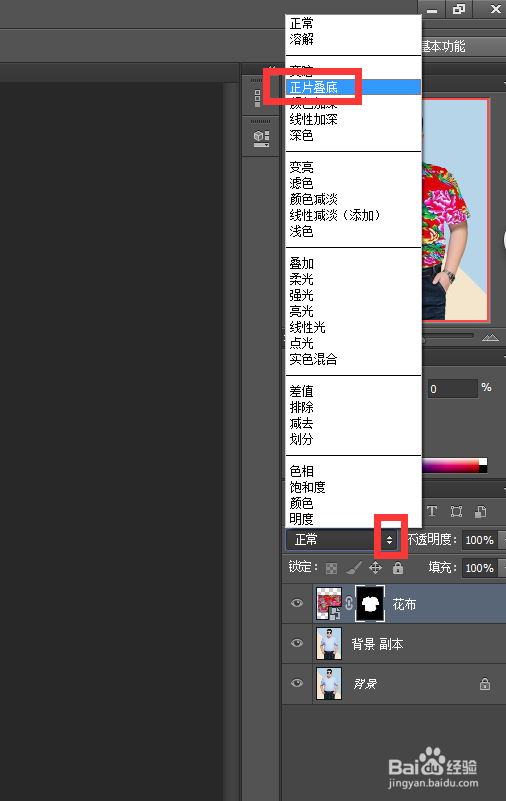
9、打开图层混合模式菜单,点击正片叠底。
10、人物衣服添加花色完成。

时间:2026-04-23 01:04:57
1、打开图片。
2、复制背景图层。
3、点击文件,置入。
4、弹出对话框,选择好花色,打开。
5、调整好图片的大小、位置,点击对勾,确定。
6、点击使用快速选择工具。
7、隐藏花色图层,框选人物上衣。
8、显示花色图层,点击添加蒙版。
9、打开图层混合模式菜单,点击正片叠底。
10、人物衣服添加花色完成。
